Hyper v не удается подключиться к хранилищу настроек виртуальной машины
диспетчер виртуальных машин связи с виртуальной машиной при подключении к Hyper-V VM
В этой статье устраняется проблема, из-за которой невозможно подключиться к виртуальной Hyper-V (VM) и получить ошибку, диспетчер виртуальных машин потеряли подключение к виртуальной машине.
Оригинальная версия продукта: System Center Virtual Machine Manager
Исходный номер КБ: 2288932
Симптомы
При проверке подлинности на портал System Center Virtual Machine Manager Self-Service (SSP) выбор виртуальной машины (VM), которая находится на Windows Hyper-V, и нажатие Подключение на VM приводит к следующему сообщению об ошибке, отображаемом на белом экране:
диспетчер виртуальных машин связи с виртуальной машиной, так как к этой машине было установлено другое подключение.
Рассмотрим следующий сценарий.
В этом сценарии отображается выше сообщение об ошибке.
Причина
Эта проблема может возникнуть из-за того, что учетные данные учетной записи пользователя, зарегистрированной в Windows (User1), передаются вместо учетных данных, используемых для проверки подлинности в SSP (User2).
По умолчанию выбрана кнопка Не хранить мои учетные данные, которая вызывает такое поведение.
User1 можно проверить подлинность на Hyper-V, но диспетчер авторизации (AzMan) не находит записи о своих привилегиях для подключения к консоли VM. (По мере успешной проверки подлинности она не считается неудачной попыткой логотипа.)
Решение
Чтобы устранить эту проблему, выберите кнопку «Сохранить учетные данные» на странице логотипа SSP. При этом учетные данные, вступив здесь, передаются Подключение на VM.
Дополнительные сведения
Если user2 был вошел Windows, проблема не возникла бы, так как оба набора учетных данных совпадают. Если войти в систему Windows в качестве учетной записи локального пользователя, а не учетной записи домена, диспетчер учетных данных запросит учетные данные при нажатии Подключение на VM, так как локальные учетные записи нельзя использовать на удаленных компьютерах (и ввод учетных данных для User2 здесь будет работать).
Ошибка доступа к виртуальному диску в Hyper-V
Ситуация следующая: виртуальная машина Hyper-V не может запуститься, выдавая при старте ошибку примерно такого содержания «VM failed to start. Synthetic SCSI controller (Instance ID xxxxxxxx-xxxx-xxxx-xxxx-xxxxxxxxxxxx): Failed to Power on with Error ‘General access denied error’.».
Если развернуть окно и посмотреть детальную информацию об ошибке, то станет понятно, что проблема кроется в отсутствии доступа к файлу виртуального диска. Дело в том, что виртуальной машине (как и обычному пользователю) для работы с файлом необходимы NTFS-права на этот файл. В том случае, когда у виртуальной машины отсутствуют необходимые разрешения, то она не сможет стартовать и вывалится с ошибкой.
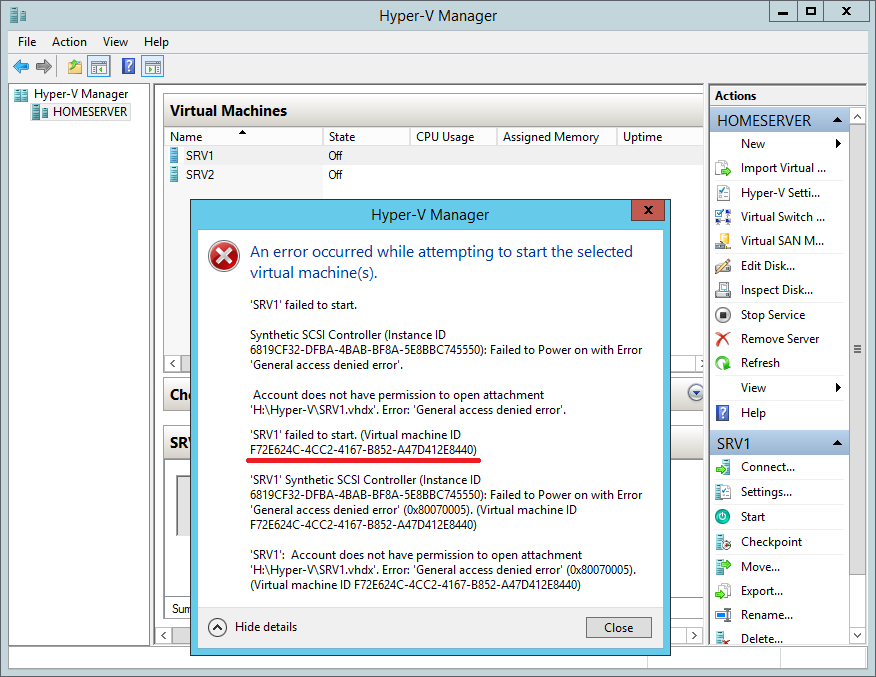
Как видно на рисунке, каждая виртуальная машина имеет свой уникальный идентификатор (Virtual machine ID). Для устранения ошибки надо взять этот ID и добавить его в список контроля доступа VHD-файла. Сделать это можно из командной строки, с помощью утилиты с неблагозвучным 🙂 названием Icacls. В нашем примере команда будет выглядеть так:
Icacls H:\Hyper-V\SRV1.vhdx /grant ″NT Virtual Machine\f72e624c-4cc2-4167-b852-a47d412de8440″:(F)
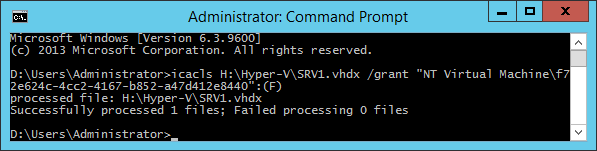
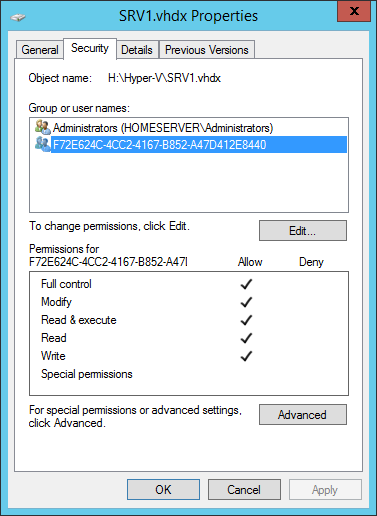
Этой командой мы выдали виртуальной машине права Full Control на файл. В этом можно убедиться, открыв свойства файла и перейдя на вкладку Security. Как видите, разрешения в порядке и теперь виртуальная машина должна успешно запуститься.
Примечание. Подобную операцию необходимо проделать для каждого vhdx, и, если у машины имеются моментальные снимки (checkpoint), то для каждого avhdx файла, имеющего отношение к данной ВМ.
В заключение опишу некоторые ситуации, которые могут привести к потере прав:
• Перенос файла виртуального диска в другое расположение. Напомню, что при переносе файла на другой диск разрешения файловой системы удаляются и заменяются наследуемыми. Избежать этого можно, перенося файлы виртуальных машин с помощью встроенных средств Hyper-V, таких как Storage migration или Export\Import;
• Копирование файла виртуального диска. Ошибка может возникнуть при попытке подсунуть виртуальной машине чужой диск. Поэтому для ″размножения″ лучше воспользоваться либо экспортом, либо, при наличии VMM, клонированием виртуальных машин;
• Восстановление ВМ из бэкапа. Некоторые программы резервного копирования, например тот же DPM, при восстановлении в другое расположение не выставляют на файлы нужные права.
Устранение неполадок с Hyper-V в Windows 10
После обновления до Windows 10 не удается подключиться к узлу нижнего уровня (Windows 8.1 или Server 2012 R2)
В Windows 10 диспетчер Hyper-V перемещен в WinRM для удаленного управления. Это значит, что теперь для управления удаленным узлом Hyper-V с помощью диспетчера Hyper-V на нем необходимо включить удаленное управление.
Создается неправильный тип контрольной точки даже после его изменения
При создании контрольной точки в программе «Подключение к виртуальной машине» используется тип, который был указан на момент ее открытия, даже если вы изменили его в диспетчере Hyper-V.
Закройте и снова откройте программу «Подключение к виртуальной машине», чтобы она создала правильный тип контрольной точки.
При попытке создать виртуальный жесткий диск на устройстве флэш-памяти отображается сообщение об ошибке
Hyper-V не поддерживает диски в формате FAT или FAT32, так как эти файловые системы не предоставляют списки управления доступом (ACL) и не поддерживает файлы размером более 4 ГБ. Диски в формате ExFAT имеют ограниченную функциональность ACL, поэтому также не поддерживаются из соображений безопасности. В PowerShell отображается сообщение об ошибке «Системе не удалось создать «\[путь к VHD\]»: запрошенная операция не может быть завершена из-за ограничения файловой системы (0x80070299)».
Используйте диск с файловой системой NTFS.
При попытке установки появляется сообщение: «Не удается установить Hyper-V: процессор не поддерживает преобразование адресов второго уровня (SLAT)».
Для запуска виртуальных машин с помощью Hyper-V требуется поддержка SLAT. Если ваш компьютер не поддерживает SLAT, размещение на нем виртуальных машин невозможно.
Если вы просто хотите установить средства управления, снимите флажок Платформа Hyper-V в разделе Программы и компоненты Включение или отключение компонентов Windows.
Распространенные ошибки в настройке Hyper-V
Как старший программный менеджер в группе Product Quality and Online (PQO), я особое внимание уделяю технологиям виртуализации, то есть продуктам Microsoft Hyper-V Server, System Center Virtual Machine Manager (SCVMM), Microsoft Application Virtualization (App-V), Microsoft Enterprise Desktop Virtualization (MED-V) и Windows Virtual PC. Совместно с командами разработчиков я работаю над решением проблем, о которых пользователи сообщают в службу поддержки Microsoft. Данные проблемы следует учитывать всем, кто планирует устанавливать Hyper-V или уже работает с ним
Исключения в антивирусе
Если на сервере Hyper-V установлено антивирусное программное обеспечение и файлы виртуальной машины Hyper-V не добавлены в список исключений компонента сканирования в реальном времени, то вы можете столкнуться со множеством трудностей. Наиболее распространенная проблема — администратор открывает консоль управления Hyper-V и обнаруживает, что виртуальные машины исчезли. Другие симптомы:
Чтобы избежать этих проблем, добавьте в список исключений компонента сканирования в реальном времени в своем антивирусе перечисленные ниже папки и файлы.
Рекомендуемые исключения, необходимые для работы Hyper-V, а также известные проблемы, связанные с антивирусным программным обеспечением, описаны в статье Microsoft «Virtual machines are missing in the Hyper-V Manager Console or when you create or start a virtual machine, you receive one of the following error codes: ‘0x800704C8’, ‘0x80070037’ or ‘0x800703E3’» (support.microsoft.com/kb/961804).
Снимки и нехватка места на диске
Если снимки не могут быть объединены из-за нехватки места на диске (то есть error0x80070070), не удаляйте файлы с расширением. avhd (файлы снимков). В результате удаления файлов. avhd произойдет потеря данных, которая приведет к тому, что виртуальная машина перестанет запускаться. Если у вас нет возможности освободить необходимое дисковое пространство на томе, где хранятся файлы. avhd, требуется сделать следующее:
Полный список наработанных методов использования снимков можно найти в статье TechNet «Hyper-V Virtual Machine Snapshots: FAQ» по ссылке technet.microsoft.com/en-us/library/dd560637(WS.10).aspx.
Компоненты интеграции не обновлены
После того как исправление или обновление для Hyper-V установлено на сервер (Windows 2008 R2, Server 2008 или Microsoft Hyper-V Server), просмотрите документацию, связанную с исправлением, чтобы узнать, требует ли это исправление обновления компонентов интеграции виртуальной машины. Вы также можете просмотреть список обновлений Hyper-V на сайте TechNet, чтобы выяснить, включает ли обновление усовершенствованные компоненты интеграции.
Пример проблемы, которая может возникнуть из-за устаревших компонентов интеграции, можно найти в статье Microsoft «The network connection is lost on a Hyper-V virtual machine» (support.microsoft.com/kb/2223005), где говорится об исправлении для Hyper-V, которое решает проблему сетевого подключения к виртуальной машине. Для этого исправления требуется обновить компоненты интеграции виртуальных машин с системами Windows XP и Windows Server 2003. Если исправление установить на сервер Hyper-V, но не обновить компоненты интеграции виртуальной машины, то, вероятно, сетевая проблема, которую должно было устранить исправление, останется.
Чтобы определить, какие виртуальные машины имеют устаревшие компоненты интеграции, можно просмотреть журнал событий Microsoft-Windows-Hyper-V-Integration/Admin. Если виртуальная машина использует устаревшие компоненты интеграции, то при ее запуске в журнал будет записано следующее событие:
Log Name: Microsoft-Windows-Hyper-VIntegration-Admin
Description: Hyper-V Heartbeat connected to virtual machine ‘vmname’, but the version does not match the version expected by Hyper-V (Virtual machine ID A5C22E8D-5F58-4186-832F-E7C2AE0B4804). This is an unsupported configuration. This means that technical support will not be provided until this problem is resolved. To fix this problem, upgrade the integration services. To upgrade, connect to the virtual machine and select Insert Integration Services Setup Disk from the Action menu.
Событие с идентификатором 4010 будет записано для каждой устаревшей службы интеграционного компонента виртуальной машины (экран 1).
.jpg "Hyper v не удается подключиться к хранилищу настроек виртуальной машины. Смотреть фото Hyper v не удается подключиться к хранилищу настроек виртуальной машины. Смотреть картинку Hyper v не удается подключиться к хранилищу настроек виртуальной машины. Картинка про Hyper v не удается подключиться к хранилищу настроек виртуальной машины. Фото Hyper v не удается подключиться к хранилищу настроек виртуальной машины") |
| Экран 1. Событие 4010 в журнале |
Вы также можете задействовать инструмент Hyper-V Best Practices Analyzer (BPA) или сценарии PowerShell, чтобы определить, какие виртуальные машины имеют устаревшие компоненты интеграции. Узнать, как получить инструмент Hyper-V BPA, можно из статьи Microsoft «Hyper-V BPA for Windows Server 2008 R2 is now available» (support.microsoft.com/kb/977238). Команда разработчиков Hyper-V разместила сценарий PowerShell в хранилище сценариев TechNet по ссылке gallery.technet.microsoft.com/scriptcenter/251337c5-ab97-40b3-a888-80b68102d1d5.
Функция Refresh virtual machine configuration и кластер
Консоль управления Hyper-V не поддерживает кластеры, и это означает, что изменения настроек виртуальных сетей или виртуальных машин в данной консоли должны быть продублированы на другие узлы кластеров с помощью функции Refresh virtual machine configuration в консоли диспетчера отказоустойчивых кластеров.
Если не воспользоваться этой функцией, то виртуальная машина либо вообще не сможет перемещаться между узлами кластера, либо ее параметры (например, VLAN ID), которые были изменены, будут потеряны при перемещении виртуальной машины на другой узел кластера Hyper-V. Чтобы обновить настройки виртуальной машины, выполните следующие шаги.
.jpg "Hyper v не удается подключиться к хранилищу настроек виртуальной машины. Смотреть фото Hyper v не удается подключиться к хранилищу настроек виртуальной машины. Смотреть картинку Hyper v не удается подключиться к хранилищу настроек виртуальной машины. Картинка про Hyper v не удается подключиться к хранилищу настроек виртуальной машины. Фото Hyper v не удается подключиться к хранилищу настроек виртуальной машины") |
| Экран 2. Функция Refresh virtual machine configuration |
В системе Server 2008 R2 функцией Refresh virtual machine configuration можно не пользоваться, если вы меняете параметры виртуальной машины с помощью консоли диспетчера отказоустойчивых кластеров. Для изменения параметров виртуальной машины в этой консоли сделайте следующее:
Сбои в работе Hyper-V
Чтобы посмотреть полный список распространенных проблем в настройке Hyper-V, обратитесь к статье TechNet «Hyper-V: Gotchas» по ссылке social.technet.microsoft.com/wiki/contents/articles/hyper-v-gotchas.aspx. Этот список обновляется раз в квартал при выявлении новых проблем.
Джефф Паттерсон (jeffpatt@microsoft.com) — старший менеджер в команде Product Quality and Online в Microsoft
Поделитесь материалом с коллегами и друзьями
Hyper v не удается подключиться к хранилищу настроек виртуальной машины

Вопрос
Установил на Windows 10 Pro 64 (10.0 build 17763) роль Hyper-V, создал тестовую виртуальную машину, пытаюсь к ней подключиться, и получаю ошибку в окне подключения:
«Удалённое взаимодействие с видеоматериалами прекращено.»
И в отдельном всплывающем окне:
«Сеанс был прерван. Если Вы хотите продолжить, попробуйте подключиться ещё раз. Если ошибка повторится, обратитесь к администратору системы.
Попробовать подключить повторно?»
при этом виртуальная машина запущена:
Перезагрузка, отключение антивируса не помогает.
В логах ничего внятного не нашел.
Что может быть не так? Как подключиться к созданной VM?
Ответы
Проблема решилась неожиданно: завёл компьютер (с Windows 10, на котором роль Hyper-V) в наш корпоративный домен и всё заработало. Не знаю, с чем это связано. Никаких других действий не предпринимал.
Все ответы
Как минимум обновите ос до Microsoft Windows [Version 10.0.18362.329] установив все доступные обновления ос
Я не волшебник, только учусь. MCTS, CCNA. Если Вам помог чей-либо ответ, пожалуйста, не забывайте нажать на кнопку «Отметить как ответ» или проголосовать за «полезное сообщение». Disclaimer: Мнения, высказанные здесь, являются отражением моих личных взглядов, а не позиции работодателя. Вся информация предоставляется как есть, без каких-либо на то гарантий. Блог IT Инженера, Яндекс Дзен, YouTube, GitHub.
Поставил все доступные обновления, теперь версия системы: 1903, build 18362.356, но проблема осталась, к виртуальной машине не подключается.
Не совсем понял где снять чекбокс. Нашел только пункт меню «Расширенный сеанс», вот здесь, но он не активен:
Я не волшебник, только учусь. MCTS, CCNA. Если Вам помог чей-либо ответ, пожалуйста, не забывайте нажать на кнопку «Отметить как ответ» или проголосовать за «полезное сообщение». Disclaimer: Мнения, высказанные здесь, являются отражением моих личных взглядов, а не позиции работодателя. Вся информация предоставляется как есть, без каких-либо на то гарантий. Блог IT Инженера, Яндекс Дзен, YouTube, GitHub.
Если не поможет выполните команды, перезагрузите пк и проверьте наличие проблемы:
dism /online /cleanup-image /restorehealth
удалите содержимое папки %AppData%\Microsoft\MMC
Я не волшебник, только учусь. MCTS, CCNA. Если Вам помог чей-либо ответ, пожалуйста, не забывайте нажать на кнопку «Отметить как ответ» или проголосовать за «полезное сообщение». Disclaimer: Мнения, высказанные здесь, являются отражением моих личных взглядов, а не позиции работодателя. Вся информация предоставляется как есть, без каких-либо на то гарантий. Блог IT Инженера, Яндекс Дзен, YouTube, GitHub.
Просканировал систему командами
dism /online /cleanup-image /restorehealth
, удалил папку %AppData%\Microsoft\MMC, перезагрузился, проблема осталась.
Посмотрите здесь, возможно поможет (также последний пост про сброс сетевого адаптера):
Проблема решилась неожиданно: завёл компьютер (с Windows 10, на котором роль Hyper-V) в наш корпоративный домен и всё заработало. Не знаю, с чем это связано. Никаких других действий не предпринимал.
Здравствуйте! Абсолютно аналогичная проблема. Включен Hyper-V, долгое время всё работало идеально, но только буквально два дня назад, по неизвестным причинам, VM перестали загружаться, причём в действительности сама виртуальная машина включается и работает. о чём подтверждает маленькое окошко внизу в состоянии системы.
Пробовал всё, что описано здесь:
— сканировал систему sfc /scannow (ошибки были и были исправлены)
— исправлял Dism /Online /Cleanup-Image /ScanHealth
— отключал опции в настройках сетевой карты + полностью сбрасыла настройки сети
— удалял все настроенные сетевые подключения в Hyper-V
— пробовал ставить абсолютно новую ВМ с созданием нового ЖД
— переименовывал сам компьютер заводил его под домен тоже
НИЧЕГО НЕ ПОМОГЛО! Я в ужасном расстройстве. потому что больше нет нигде никаких методов для исправления. Кто может. посоветуйте что-нибудь!
Ошибка доступа к виртуальному диску в Hyper-V
Ситуация следующая: виртуальная машина Hyper-V не может запуститься, выдавая при старте ошибку примерно такого содержания «VM failed to start. Synthetic SCSI controller (Instance ID xxxxxxxx-xxxx-xxxx-xxxx-xxxxxxxxxxxx): Failed to Power on with Error ‘General access denied error’.».
Если развернуть окно и посмотреть детальную информацию об ошибке, то станет понятно, что проблема кроется в отсутствии доступа к файлу виртуального диска. Дело в том, что виртуальной машине (как и обычному пользователю) для работы с файлом необходимы NTFS-права на этот файл. В том случае, когда у виртуальной машины отсутствуют необходимые разрешения, то она не сможет стартовать и вывалится с ошибкой.
Как видно на рисунке, каждая виртуальная машина имеет свой уникальный идентификатор (Virtual machine ID). Для устранения ошибки надо взять этот ID и добавить его в список контроля доступа VHD-файла. Сделать это можно из командной строки, с помощью утилиты с неблагозвучным 🙂 названием Icacls. В нашем примере команда будет выглядеть так:
Icacls H:\Hyper-V\SRV1.vhdx /grant ″NT Virtual Machine\f72e624c-4cc2-4167-b852-a47d412de8440″:(F)
Этой командой мы выдали виртуальной машине права Full Control на файл. В этом можно убедиться, открыв свойства файла и перейдя на вкладку Security. Как видите, разрешения в порядке и теперь виртуальная машина должна успешно запуститься.
Примечание. Подобную операцию необходимо проделать для каждого vhdx, и, если у машины имеются моментальные снимки (checkpoint), то для каждого avhdx файла, имеющего отношение к данной ВМ.
В заключение опишу некоторые ситуации, которые могут привести к потере прав:
• Перенос файла виртуального диска в другое расположение. Напомню, что при переносе файла на другой диск разрешения файловой системы удаляются и заменяются наследуемыми. Избежать этого можно, перенося файлы виртуальных машин с помощью встроенных средств Hyper-V, таких как Storage migration или Export\Import;
• Копирование файла виртуального диска. Ошибка может возникнуть при попытке подсунуть виртуальной машине чужой диск. Поэтому для ″размножения″ лучше воспользоваться либо экспортом, либо, при наличии VMM, клонированием виртуальных машин;
• Восстановление ВМ из бэкапа. Некоторые программы резервного копирования, например тот же DPM, при восстановлении в другое расположение не выставляют на файлы нужные права.
Распространенные ошибки в настройке Hyper-V
Как старший программный менеджер в группе Product Quality and Online (PQO), я особое внимание уделяю технологиям виртуализации, то есть продуктам Microsoft Hyper-V Server, System Center Virtual Machine Manager (SCVMM), Microsoft Application Virtualization (App-V), Microsoft Enterprise Desktop Virtualization (MED-V) и Windows Virtual PC. Совместно с командами разработчиков я работаю над решением проблем, о которых пользователи сообщают в службу поддержки Microsoft. Данные проблемы следует учитывать всем, кто планирует устанавливать Hyper-V или уже работает с ним
Исключения в антивирусе
Если на сервере Hyper-V установлено антивирусное программное обеспечение и файлы виртуальной машины Hyper-V не добавлены в список исключений компонента сканирования в реальном времени, то вы можете столкнуться со множеством трудностей. Наиболее распространенная проблема — администратор открывает консоль управления Hyper-V и обнаруживает, что виртуальные машины исчезли. Другие симптомы:
Чтобы избежать этих проблем, добавьте в список исключений компонента сканирования в реальном времени в своем антивирусе перечисленные ниже папки и файлы.
Рекомендуемые исключения, необходимые для работы Hyper-V, а также известные проблемы, связанные с антивирусным программным обеспечением, описаны в статье Microsoft «Virtual machines are missing in the Hyper-V Manager Console or when you create or start a virtual machine, you receive one of the following error codes: ‘0x800704C8’, ‘0x80070037’ or ‘0x800703E3’» (support.microsoft.com/kb/961804).
Снимки и нехватка места на диске
Если снимки не могут быть объединены из-за нехватки места на диске (то есть error0x80070070), не удаляйте файлы с расширением. avhd (файлы снимков). В результате удаления файлов. avhd произойдет потеря данных, которая приведет к тому, что виртуальная машина перестанет запускаться. Если у вас нет возможности освободить необходимое дисковое пространство на томе, где хранятся файлы. avhd, требуется сделать следующее:
Полный список наработанных методов использования снимков можно найти в статье TechNet «Hyper-V Virtual Machine Snapshots: FAQ» по ссылке technet.microsoft.com/en-us/library/dd560637(WS.10).aspx.
Компоненты интеграции не обновлены
После того как исправление или обновление для Hyper-V установлено на сервер (Windows 2008 R2, Server 2008 или Microsoft Hyper-V Server), просмотрите документацию, связанную с исправлением, чтобы узнать, требует ли это исправление обновления компонентов интеграции виртуальной машины. Вы также можете просмотреть список обновлений Hyper-V на сайте TechNet, чтобы выяснить, включает ли обновление усовершенствованные компоненты интеграции.
Пример проблемы, которая может возникнуть из-за устаревших компонентов интеграции, можно найти в статье Microsoft «The network connection is lost on a Hyper-V virtual machine» (support.microsoft.com/kb/2223005), где говорится об исправлении для Hyper-V, которое решает проблему сетевого подключения к виртуальной машине. Для этого исправления требуется обновить компоненты интеграции виртуальных машин с системами Windows XP и Windows Server 2003. Если исправление установить на сервер Hyper-V, но не обновить компоненты интеграции виртуальной машины, то, вероятно, сетевая проблема, которую должно было устранить исправление, останется.
Чтобы определить, какие виртуальные машины имеют устаревшие компоненты интеграции, можно просмотреть журнал событий Microsoft-Windows-Hyper-V-Integration/Admin. Если виртуальная машина использует устаревшие компоненты интеграции, то при ее запуске в журнал будет записано следующее событие:
Log Name: Microsoft-Windows-Hyper-VIntegration-Admin
Description: Hyper-V Heartbeat connected to virtual machine ‘vmname’, but the version does not match the version expected by Hyper-V (Virtual machine ID A5C22E8D-5F58-4186-832F-E7C2AE0B4804). This is an unsupported configuration. This means that technical support will not be provided until this problem is resolved. To fix this problem, upgrade the integration services. To upgrade, connect to the virtual machine and select Insert Integration Services Setup Disk from the Action menu.
Событие с идентификатором 4010 будет записано для каждой устаревшей службы интеграционного компонента виртуальной машины (экран 1).
|
| Экран 1. Событие 4010 в журнале |
Вы также можете задействовать инструмент Hyper-V Best Practices Analyzer (BPA) или сценарии PowerShell, чтобы определить, какие виртуальные машины имеют устаревшие компоненты интеграции. Узнать, как получить инструмент Hyper-V BPA, можно из статьи Microsoft «Hyper-V BPA for Windows Server 2008 R2 is now available» (support.microsoft.com/kb/977238). Команда разработчиков Hyper-V разместила сценарий PowerShell в хранилище сценариев TechNet по ссылке gallery.technet.microsoft.com/scriptcenter/251337c5-ab97-40b3-a888-80b68102d1d5.
Функция Refresh virtual machine configuration и кластер
Консоль управления Hyper-V не поддерживает кластеры, и это означает, что изменения настроек виртуальных сетей или виртуальных машин в данной консоли должны быть продублированы на другие узлы кластеров с помощью функции Refresh virtual machine configuration в консоли диспетчера отказоустойчивых кластеров.
Если не воспользоваться этой функцией, то виртуальная машина либо вообще не сможет перемещаться между узлами кластера, либо ее параметры (например, VLAN ID), которые были изменены, будут потеряны при перемещении виртуальной машины на другой узел кластера Hyper-V. Чтобы обновить настройки виртуальной машины, выполните следующие шаги.
|
| Экран 2. Функция Refresh virtual machine configuration |
В системе Server 2008 R2 функцией Refresh virtual machine configuration можно не пользоваться, если вы меняете параметры виртуальной машины с помощью консоли диспетчера отказоустойчивых кластеров. Для изменения параметров виртуальной машины в этой консоли сделайте следующее:
Сбои в работе Hyper-V
Чтобы посмотреть полный список распространенных проблем в настройке Hyper-V, обратитесь к статье TechNet «Hyper-V: Gotchas» по ссылке social.technet.microsoft.com/wiki/contents/articles/hyper-v-gotchas.aspx. Этот список обновляется раз в квартал при выявлении новых проблем.
Джефф Паттерсон (jeffpatt@microsoft.com) — старший менеджер в команде Product Quality and Online в Microsoft
Поделитесь материалом с коллегами и друзьями
диспетчер виртуальных машин связи с виртуальной машиной при подключении к Hyper-V VM
В этой статье устраняется проблема, из-за которой невозможно подключиться к виртуальной Hyper-V (VM) и получить ошибку, диспетчер виртуальных машин потеряли подключение к виртуальной машине.
Оригинальная версия продукта: System Center Virtual Machine Manager
Исходный номер КБ: 2288932
Симптомы
При проверке подлинности на портал System Center Virtual Machine Manager Self-Service (SSP) выбор виртуальной машины (VM), которая находится на Windows Hyper-V, и нажатие Подключение на VM приводит к следующему сообщению об ошибке, отображаемом на белом экране:
диспетчер виртуальных машин связи с виртуальной машиной, так как к этой машине было установлено другое подключение.
Рассмотрим следующий сценарий.
В этом сценарии отображается выше сообщение об ошибке.
Причина
Эта проблема может возникнуть из-за того, что учетные данные учетной записи пользователя, зарегистрированной в Windows (User1), передаются вместо учетных данных, используемых для проверки подлинности в SSP (User2).
По умолчанию выбрана кнопка Не хранить мои учетные данные, которая вызывает такое поведение.
User1 можно проверить подлинность на Hyper-V, но диспетчер авторизации (AzMan) не находит записи о своих привилегиях для подключения к консоли VM. (По мере успешной проверки подлинности она не считается неудачной попыткой логотипа.)
Решение
Чтобы устранить эту проблему, выберите кнопку «Сохранить учетные данные» на странице логотипа SSP. При этом учетные данные, вступив здесь, передаются Подключение на VM.
Дополнительные сведения
Если user2 был вошел Windows, проблема не возникла бы, так как оба набора учетных данных совпадают. Если войти в систему Windows в качестве учетной записи локального пользователя, а не учетной записи домена, диспетчер учетных данных запросит учетные данные при нажатии Подключение на VM, так как локальные учетные записи нельзя использовать на удаленных компьютерах (и ввод учетных данных для User2 здесь будет работать).
Hyper v не удается подключиться к хранилищу настроек виртуальной машины
Вопрос
Установил на Windows 10 Pro 64 (10.0 build 17763) роль Hyper-V, создал тестовую виртуальную машину, пытаюсь к ней подключиться, и получаю ошибку в окне подключения:
«Удалённое взаимодействие с видеоматериалами прекращено.»
И в отдельном всплывающем окне:
«Сеанс был прерван. Если Вы хотите продолжить, попробуйте подключиться ещё раз. Если ошибка повторится, обратитесь к администратору системы.
Попробовать подключить повторно?»
при этом виртуальная машина запущена:
Перезагрузка, отключение антивируса не помогает.
В логах ничего внятного не нашел.
Что может быть не так? Как подключиться к созданной VM?
Ответы
Проблема решилась неожиданно: завёл компьютер (с Windows 10, на котором роль Hyper-V) в наш корпоративный домен и всё заработало. Не знаю, с чем это связано. Никаких других действий не предпринимал.
Все ответы
Как минимум обновите ос до Microsoft Windows [Version 10.0.18362.329] установив все доступные обновления ос
Я не волшебник, только учусь. MCTS, CCNA. Если Вам помог чей-либо ответ, пожалуйста, не забывайте нажать на кнопку «Отметить как ответ» или проголосовать за «полезное сообщение». Disclaimer: Мнения, высказанные здесь, являются отражением моих личных взглядов, а не позиции работодателя. Вся информация предоставляется как есть, без каких-либо на то гарантий. Блог IT Инженера, Яндекс Дзен, YouTube, GitHub.
Поставил все доступные обновления, теперь версия системы: 1903, build 18362.356, но проблема осталась, к виртуальной машине не подключается.
Не совсем понял где снять чекбокс. Нашел только пункт меню «Расширенный сеанс», вот здесь, но он не активен:
Я не волшебник, только учусь. MCTS, CCNA. Если Вам помог чей-либо ответ, пожалуйста, не забывайте нажать на кнопку «Отметить как ответ» или проголосовать за «полезное сообщение». Disclaimer: Мнения, высказанные здесь, являются отражением моих личных взглядов, а не позиции работодателя. Вся информация предоставляется как есть, без каких-либо на то гарантий. Блог IT Инженера, Яндекс Дзен, YouTube, GitHub.
Если не поможет выполните команды, перезагрузите пк и проверьте наличие проблемы:
dism /online /cleanup-image /restorehealth
удалите содержимое папки %AppData%\Microsoft\MMC
Я не волшебник, только учусь. MCTS, CCNA. Если Вам помог чей-либо ответ, пожалуйста, не забывайте нажать на кнопку «Отметить как ответ» или проголосовать за «полезное сообщение». Disclaimer: Мнения, высказанные здесь, являются отражением моих личных взглядов, а не позиции работодателя. Вся информация предоставляется как есть, без каких-либо на то гарантий. Блог IT Инженера, Яндекс Дзен, YouTube, GitHub.
Просканировал систему командами
dism /online /cleanup-image /restorehealth
, удалил папку %AppData%\Microsoft\MMC, перезагрузился, проблема осталась.
Посмотрите здесь, возможно поможет (также последний пост про сброс сетевого адаптера):
Проблема решилась неожиданно: завёл компьютер (с Windows 10, на котором роль Hyper-V) в наш корпоративный домен и всё заработало. Не знаю, с чем это связано. Никаких других действий не предпринимал.
Здравствуйте! Абсолютно аналогичная проблема. Включен Hyper-V, долгое время всё работало идеально, но только буквально два дня назад, по неизвестным причинам, VM перестали загружаться, причём в действительности сама виртуальная машина включается и работает. о чём подтверждает маленькое окошко внизу в состоянии системы.
Пробовал всё, что описано здесь:
— сканировал систему sfc /scannow (ошибки были и были исправлены)
— исправлял Dism /Online /Cleanup-Image /ScanHealth
— отключал опции в настройках сетевой карты + полностью сбрасыла настройки сети
— удалял все настроенные сетевые подключения в Hyper-V
— пробовал ставить абсолютно новую ВМ с созданием нового ЖД
— переименовывал сам компьютер заводил его под домен тоже
НИЧЕГО НЕ ПОМОГЛО! Я в ужасном расстройстве. потому что больше нет нигде никаких методов для исправления. Кто может. посоветуйте что-нибудь!
«Не удается подключиться к виртуальной машине.»для новой виртуальной машины Hyper-V
Я добавил Hyper-V к моей установке Windows 8 Pro. Процессор является Intel i7-3770, поэтому я считаю, что он поддерживает виртуализацию (которую я также включил в bios).
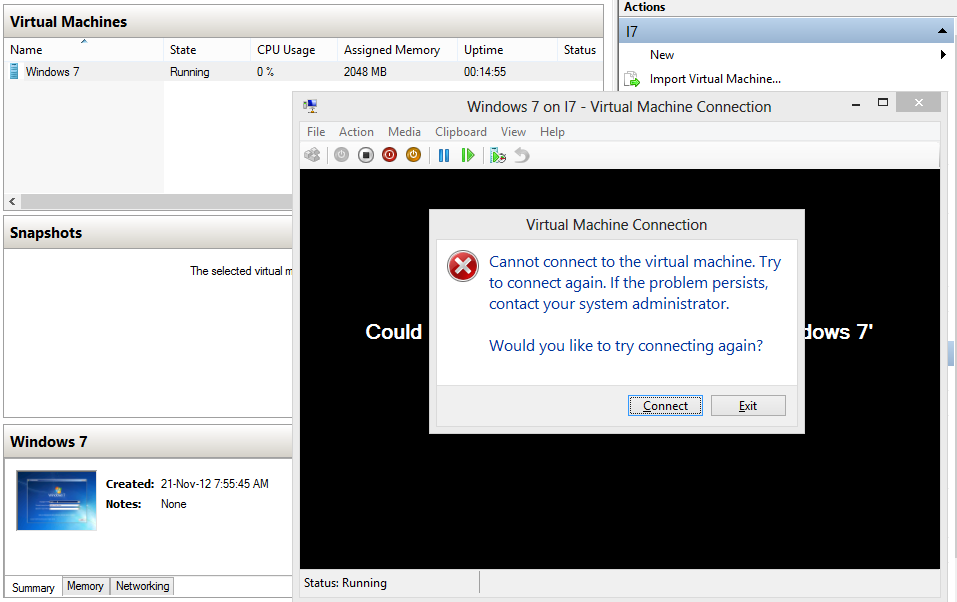
когда я создаю новую виртуальную машину, я не могу подключиться к ней через Диспетчер Hyper-V. Я вижу, что виртуальная машина работает в небольшом эскизе, но я не могу получить к ней доступ.
Не удается подключиться к виртуальной машине. Попробуйте подключиться снова. Если проблема не устранена, обратитесь к вашей системе администратор.
Вы хотите попробовать подключиться снова?
по умолчанию запущена только служба управления виртуальной машиной Hyper-V:
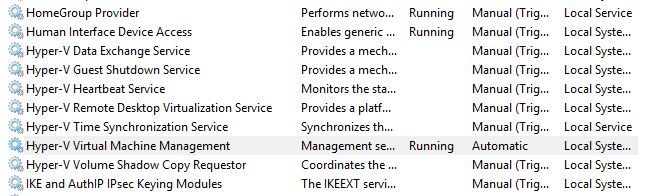
Я попытался вручную запустить «службу виртуализации удаленных рабочих столов Hyper-V», поскольку ее описание предоставления платформы для связи между виртуальной машиной и операционной системой, работающей на физическом компьютере, звучало многообещающий.
Это привело к подсказке:
служба виртуализации удаленных рабочих столов Hyper-V на локальном компьютере запущена и остановлена. Некоторые службы автоматически останавливаются, если они не используются другими службами или программами.