Hyper v нет интернета на виртуальной машине
Настройка подключения к интернету в виртуальной машине Hyper-V
В этой статье, мы рассмотрим пример организации подключения к Интернету на виртуальной машине Hyper-V. Хостовая ОС (это ОС сервера Hyper-V) может быть подключена к интернету через физический адаптер или беспроводное подключение Wi-Fi.
Итак, предполагаем, что вы уже создали виртуальную машину Hyper-V и теперь нам нужно настроить виртуальный коммутатор, к которому она будет подключена. Есть три типа виртуальных коммутаторов Hyper-V:
Проводное подключение к Интернету
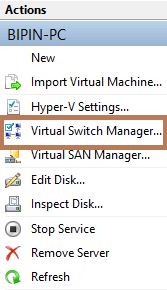
Создадим виртуальный коммутатор. Мы будем использовать его для подключения к физическому сетевому адаптеру Ethernet сервера Hyper-V. Откройте консоль управления Hyper-V. В меню действий выберите пункт Virtual Switch Manager.
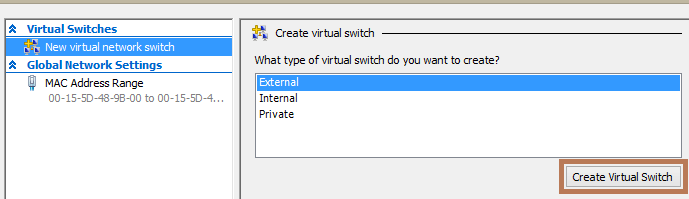
В качестве типа коммутатора выберите External и нажмите кнопку Create Virtual Switch.
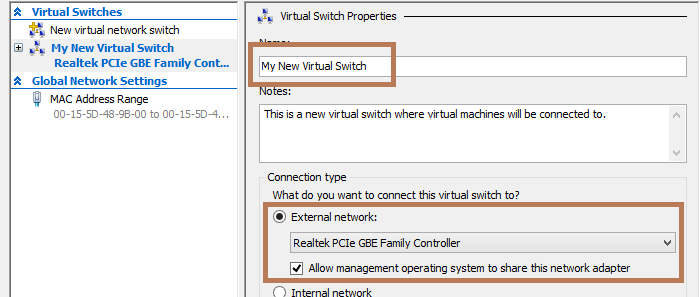
В свойствах виртуального коммутатора укажите его имя, в свойствах подключения укажите физический Ethernet адаптер, через который должен работать данный коммутатор (в моем случае это контроллер Realtek PCIe GBE).
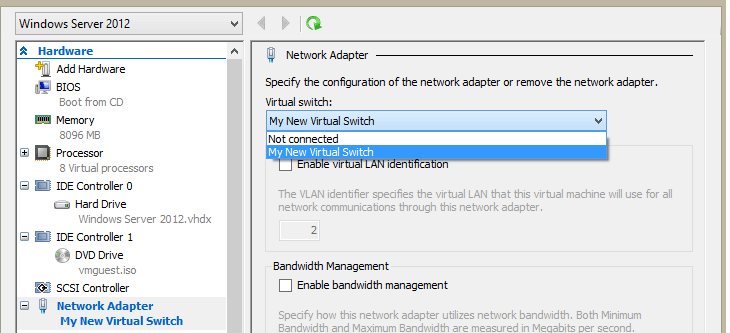
Затем откройте настройки ВМ, которой вы хотите предоставить доступ в Интернет. В разделе Network Adapter выберите, что данная ВМ подключена к созданному нами ранее виртуальному коммутатору.
В моем случае я подключен к интернету через широкополосное соединение. Найдите это подключение в панели управления хоста Hyper-V и откройте его свойства. Перейдите на вкладку Sharing в секции Internet Connection Sharing выберите опцию Allow Other Network Users to Connect Through This Computer’s Internet Connection. В выпадающем списке выберите ваш виртуальный коммутатор, созданный ранее. Сохраните изменения.
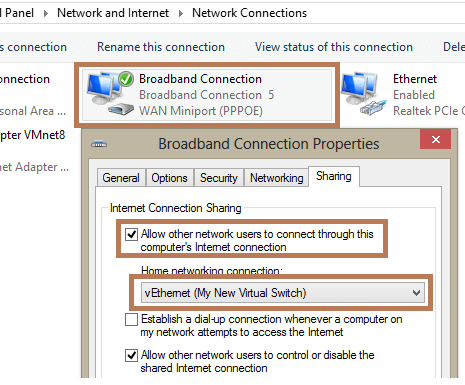
Теперь в вашей виртуальной машине должен появится доступ в интернет.
Настройка доступа в Интеренет через WiFi подключение
В том случае, если вы подключаетесь к Интернету через беспроводное WiFi подключение, доступ гостевой ОС виртуальной машины к Интернету настраивается по аналогии.
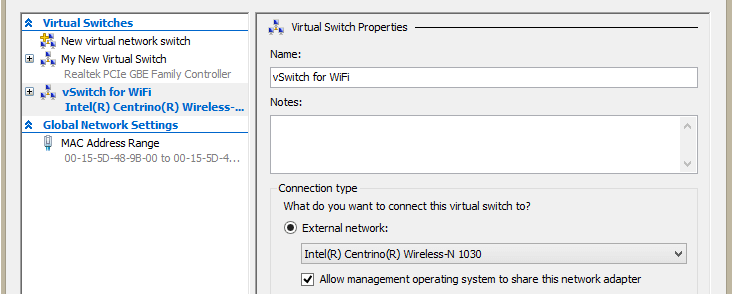
С помощью консоли Hyper-V Manager создайте новый внешний виртуальный коммутатор. В качестве внешней сети для виртуального коммутатора выберите свой WiFi адаптер (у меня это Intel Centrino Wireless-N 1030).
Теперь в свойствах ВМ укажите, что она подключена к Интернету через данный коммутатор.
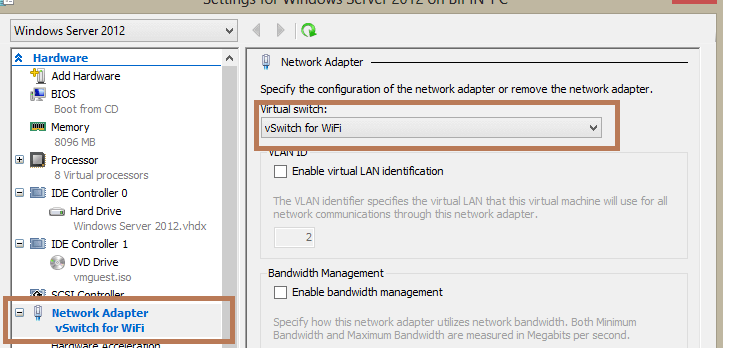
В том случае, если точка доступа, к которой вы подключаетесь работает как сервер DHCP, то виртуальная машина должно получить от сервера DHCP динамический IP адрес (он будет отличатся от адреса, полученным хостовой ОС). Теперь вы можете пользоваться подключением к интернету внутри ВМ.
Одним из вариантов организации внешнего подключения является NAT (см статью Как настроить NAT в Hyper-V 2016).
Ваш Hyper-V не подключается к Интернету? Попробуй это

Ваш Hyper-V не подключается к Интернету? Попробуй это
Пользователи, которые пытаются использовать виртуальную машину Hyper-V в Windows 10, сообщили, что она не подключается к Интернету.
Это может быть чрезвычайно раздражающей проблемой, особенно если вам нужна виртуальная машина для удаленной работы или для запуска программы с особыми требованиями, требующими подключения к Интернету.
Вот что сказал один пользователь об этой проблеме на форумах Stackoverflow :
У меня Windows Server 2008 R2 с 2 сетевыми картами, но только с одним IP-адресом, на котором я установил Hyper-V. Внутри Hyper-V я создал 2 виртуальные машины. Я настроил внешнюю виртуальную сеть и выбрал сетевой адаптер, связанный с IP-адресом. Я также установил флажок, который позволяет использовать этот порт для доступа в Интернет. Физический сервер работает отлично, имеет доступ к Интернету и т. Д. Однако ни одна из двух виртуальных машин не может получить доступ к Интернету. Есть ли какие-то другие настройки, которые мне не хватает?
Вот лучшие способы, чтобы попытаться устранить проблему с подключением Hyper-V к Интернету. Читайте дальше, чтобы узнать подробности.
Выполните следующие действия, чтобы устранить проблему с подключением Hyper-V к Интернету.
1. Создайте новый виртуальный сетевой коммутатор

2. Установите параметры конфигурации для сетевого адаптера.

3. Настройте сетевое подключение, чтобы поделиться им с Hyper-V

Вывод
Мы надеемся, что это руководство помогло вам понять, как решить проблему с подключением Hyper-V к Интернету.
Пожалуйста, дайте нам знать, если вы решили проблему, комментируя ниже эту статью.
Hyper v нет интернета на виртуальной машине

Вопрос
Добрый день! Не получается настроить сеть (интернет) в гостевой машине Hyper-V в Windows 10.
Создал ВНЕШНИЙ виртуальный коммутатор в диспетчере коммутаторов и указал единственную сетевую карту Intel(R) Ethernet Connection I217-V
создалось еще одно сетевое подключение Hyper-V Virtual Ethernet Adapter #2 оно переняло все настройки от Intel(R) Ethernet Connection I217-V. Далее создал гостевую машину и указал в качестве сетевого подключения ранее созданный внешний виртуальный коммутатор.
Запускаю гостевую машину и на ней ничего не работает ни интернет ни сеть с хостовой машиной. IP адрес гостевая машина получает типа 169.254.87.157 с маской 255.255.0.0.
Вот что в параметрах центра управления сетями в хостовой машине
Ответы
Попробуйте на время отключить Брандмауэр и Антивирус на родительской и гостевой ос и проверить наличие проблемы
Панель управления\Все элементы панели управления\Брандмауэр Защитника Windows\Настроить параметры
Так же проверьте наличие правил входящий подключений
Я не волшебник, я только учусь MCP CCNA. Если Вам помог чей-либо ответ, пожалуйста, не забывайте жать на кнопку «Пометить как ответ» или проголосовать «полезное сообщение». Мнения, высказанные здесь, являются отражением моих личных взглядов, а не позиции работодателя. Вся информация предоставляется как есть без каких-либо гарантий. Блог IT Инженера, Twitter, YouTube, GitHub.
Все ответы
В настройках сетевого подключения гостевой ос статику прописать не пробовали?
Попробуйте обновить компоненты службы интеграции гостевой ос
В параметрах виртуального сетевого адаптера включен mac spoofing
Supported Windows client guest operating systems
Following are the versions of Windows that are supported as guest operating systems for Hyper-V in Windows Server 2016.
| Guest operating system (client) | Maximum number of virtual processors | Integration Services | Notes |
|---|---|---|---|
| Windows 10 | 32 | Built-in | |
| Windows 8.1 | 32 | Built-in | |
| Windows 7 with Service Pack 1 (SP 1) | 4 | Upgrade the integration services after you set up the guest operating system. | Ultimate, Enterprise, and Professional editions (32-bit and 64-bit). |
Я не волшебник, я только учусь MCP CCNA. Если Вам помог чей-либо ответ, пожалуйста, не забывайте жать на кнопку «Пометить как ответ» или проголосовать «полезное сообщение». Мнения, высказанные здесь, являются отражением моих личных взглядов, а не позиции работодателя. Вся информация предоставляется как есть без каких-либо гарантий. Блог IT Инженера, Twitter, YouTube, GitHub.
mac spoofing отключен.
Если на гостевой машине прописать ip то выходит следующее:
При этом все равно ничего не работает, хотя показывает что какие то пакеты отправляются и принимаются.
Как обновить компоненты службы интеграции гостевой ос?
Судя по предоставленным Автором темы скринам на сетевом интерфейсе родительской ос ip адрес ассигнован DHCP. Что означает что на роутере активен DHCP сервер.
Наличие авторизованного DHCP не означает того, что адреса будут раздаваться. Причин этому масса: отсутствие адресов для выдачи, наличие фильтров выдачи и т.п.
Alexander Beloff, продолжите вести себя как хабалка — пойдёте в курилку свои вопросы решать.
Судя по предоставленным Автором темы скринам на сетевом интерфейсе родительской ос ip адрес ассигнован DHCP. Что означает что на роутере активен DHCP сервер.
Наличие авторизованного DHCP не означает того, что адреса будут раздаваться. Причин этому масса: отсутствие адресов для выдачи, наличие фильтров выдачи и т.п.
Alexander Beloff, продолжите вести себя как хабалка — пойдёте в курилку свои вопросы решать.
Вопрос Автору темы, уточните речь идет о домашней сети?
Какое оборудование используется в сети в качестве маршрутизатора?
Какое оборудование либо ПО выполняет роль DHCP сервера и каковы его настройки
Я не волшебник, я только учусь MCP CCNA. Если Вам помог чей-либо ответ, пожалуйста, не забывайте жать на кнопку «Пометить как ответ» или проголосовать «полезное сообщение». Мнения, высказанные здесь, являются отражением моих личных взглядов, а не позиции работодателя. Вся информация предоставляется как есть без каких-либо гарантий. Блог IT Инженера, Twitter, YouTube, GitHub.
Судя по предоставленным Автором темы скринам на сетевом интерфейсе родительской ос ip адрес ассигнован DHCP. Что означает что на роутере активен DHCP сервер.
Наличие авторизованного DHCP не означает того, что адреса будут раздаваться. Причин этому масса: отсутствие адресов для выдачи, наличие фильтров выдачи и т.п.
Alexander Beloff, продолжите вести себя как хабалка — пойдёте в курилку свои вопросы решать.
Извиняюсь за свой стиль написания, не хотел Вас обидеть.
Речь идет о домашней сети. Роль DHCP сервера выполняет маршрутизатор Eltex со следующими примитивными настройками. Пул адресов достаточный.
Речь идет о домашней сети. Роль DHCP сервера выполняет маршрутизатор Eltex со следующими примитивными настройками. Пул адресов достаточный.
Вам ранее дали рекомендации, цитата.
Включите mac spoofing, выставьте получение ip Адреса от DHCP на сетевом адаптере гостевой ос перезагрузите родительскую ос и проверьте наличие проблемы напишите
Я не волшебник, я только учусь MCP CCNA. Если Вам помог чей-либо ответ, пожалуйста, не забывайте жать на кнопку «Пометить как ответ» или проголосовать «полезное сообщение». Мнения, высказанные здесь, являются отражением моих личных взглядов, а не позиции работодателя. Вся информация предоставляется как есть без каких-либо гарантий. Блог IT Инженера, Twitter, YouTube, GitHub.
ХОСТОВАЯ МАШИНА
Адаптер Ethernet vEthernet (Внешниий коммутатор):
IPv4 таблица маршрута
===========================================================================
Активные маршруты:
Сетевой адрес Маска сети Адрес шлюза Интерфейс Метрика
0.0.0.0 0.0.0.0 192.168.1.1 192.168.1.100 25
127.0.0.0 255.0.0.0 On-link 127.0.0.1 331
127.0.0.1 255.255.255.255 On-link 127.0.0.1 331
127.255.255.255 255.255.255.255 On-link 127.0.0.1 331
172.31.183.112 255.255.255.240 On-link 172.31.183.113 271
172.31.183.113 255.255.255.255 On-link 172.31.183.113 271
172.31.183.127 255.255.255.255 On-link 172.31.183.113 271
192.168.1.0 255.255.255.0 On-link 192.168.1.100 281
192.168.1.100 255.255.255.255 On-link 192.168.1.100 281
192.168.1.255 255.255.255.255 On-link 192.168.1.100 281
224.0.0.0 240.0.0.0 On-link 127.0.0.1 331
224.0.0.0 240.0.0.0 On-link 172.31.183.113 271
224.0.0.0 240.0.0.0 On-link 192.168.1.100 281
255.255.255.255 255.255.255.255 On-link 127.0.0.1 331
255.255.255.255 255.255.255.255 On-link 172.31.183.113 271
255.255.255.255 255.255.255.255 On-link 192.168.1.100 281
===========================================================================
Постоянные маршруты:
Отсутствует
IPv6 таблица маршрута
===========================================================================
Активные маршруты:
Метрика Сетевой адрес Шлюз
1 331 ::1/128 On-link
24 271 fe80::/64 On-link
9 281 fe80::/64 On-link
9 281 fe80::281f:aeb1:991f:5c23/128
On-link
24 271 fe80::495e:6741:89f1:d17a/128
On-link
1 331 ff00::/8 On-link
24 271 ff00::/8 On-link
9 281 ff00::/8 On-link
===========================================================================
Постоянные маршруты:
Отсутствует
ГОСТЕВАЯ МАШИНА
C:\Users\гыук>ipconfig /all
Настройка протокола IP для Windows
Ethernet adapter Подключение по локальной сети:
IPv4 таблица маршрута
===========================================================================
Активные маршруты:
Сетевой адрес Маска сети Адрес шлюза Интерфейс Метрика
0.0.0.0 0.0.0.0 192.168.1.1 192.168.1.105 266
127.0.0.0 255.0.0.0 On-link 127.0.0.1 306
127.0.0.1 255.255.255.255 On-link 127.0.0.1 306
127.255.255.255 255.255.255.255 On-link 127.0.0.1 306
192.168.1.0 255.255.255.0 On-link 192.168.1.105 266
192.168.1.105 255.255.255.255 On-link 192.168.1.105 266
192.168.1.255 255.255.255.255 On-link 192.168.1.105 266
224.0.0.0 240.0.0.0 On-link 127.0.0.1 306
224.0.0.0 240.0.0.0 On-link 192.168.1.105 266
255.255.255.255 255.255.255.255 On-link 127.0.0.1 306
255.255.255.255 255.255.255.255 On-link 192.168.1.105 266
===========================================================================
Постоянные маршруты:
Сетевой адрес Маска Адрес шлюза Метрика
0.0.0.0 0.0.0.0 192.168.1.1 По умолчанию
===========================================================================
IPv6 таблица маршрута
===========================================================================
Активные маршруты:
Метрика Сетевой адрес Шлюз
1 306 ::1/128 On-link
12 266 fe80::/64 On-link
12 266 fe80::19a5:67cb:62ac:579d/128
On-link
1 306 ff00::/8 On-link
12 266 ff00::/8 On-link
===========================================================================
Постоянные маршруты:
Отсутствует
Виртуальные машины теряют сетевое подключение при использовании сетевых адаптеров Broadcom NetXtreme с 1 гигабитом
В этой статье можно решить проблему, из-за которой виртуальные машины теряют сетевое подключение при использовании сетевых адаптеров Broadcom NetXtreme 1 гигабит.
Применяется к: Windows Server 2012 R2
Исходный номер КБ: 2986895
Симптомы
Если вы Hyper-V в Microsoft Windows Server 2012 или Windows Server 2012 R2 вместе с сетевыми адаптерами Broadcom NetXtreme 1-гигабитных (но не сетевыми адаптерами NetXtreme II), вы можете заметить один или несколько следующих симптомов:
Виртуальные машины могут случайно потерять сетевое подключение. Сетевой адаптер, кажется, работает в виртуальной машине. Однако вы не можете получить доступ к сетевым ресурсам с виртуальной машины. Перезапуск виртуальной машины не решает проблему.
Невозможно тикинг или подключение к виртуальной машине с удаленного компьютера. Эти симптомы могут возникать на некоторых или всех виртуальных машинах на сервере, который работает Hyper-V. Перезапуск сервера сразу же устраняет подключение к сети для всех виртуальных машин.
Причина
Это известная проблема с сетевыми адаптерами Broadcom NetXtreme 1-gigabit, которые используют b57nd60a.sys драйвера. Эта проблема возникает, когда в сетевом адаптере включена очередь виртуальных машин (VMQ). (По умолчанию VMQ включен драйвером сети Broadcom.)
Broadcom называет эти сетевые адаптеры микросхемами на основе 57xx. Они включают 5714, 5715, 5717, 5718, 5719, 5720, 5721, 5722, 5723 и 5780.
Эти сетевые адаптеры также продаются под разными номерами моделей некоторыми серверами OEMs. HP продает эти драйверы под номерами модели NC1xx, NC3xx и NC7xx. Вы можете использовать драйвер версии 16.2, 16.4 или 16.6 в зависимости от используемой версии OEM или версии драйвера Broadcom.
Решение
Эта проблема устранена в драйвере Broadcom b57nd60a.sys версии 16.8 и более новой. В марте 2015 г. Broadcom опубликовал драйвер версии 17.0 для скачивания. В апреле 2015 г. HP опубликовала версию 16.8 драйвера для затронутых сетевых адаптеров. Обратитесь к OEM-серверу, если вам нужен драйвер, специфический для сервера.
Если вы не можете обновить драйвер сетевого адаптера для решения проблемы, вы можете устранить проблему, отключив VMQ для каждого затронутного сетевого адаптера Broadcom с помощью команды Set-NetAdapterVmq PowerShell.
Рассмотрим следующий сценарий.
В этом сценарии можно отключить VMQ на каждом адаптере с помощью следующих команд:
Вы можете подтвердить отключение VMQ в правильных сетевых адаптерах с помощью команды Get-NetAdapterVmq PowerShell.
По умолчанию VMQ отключен на Hyper-V для виртуальных машин, использующих сетевые адаптеры с 1 гигабитом. VMQ включен на Hyper-V, только если система использует 10-гигабитные или более быстрые сетевые адаптеры. Это означает, что отключение VMQ в сетевом адаптере Broadcom не будет терять производительность сети или какие-либо другие преимущества, так как это по умолчанию. Однако для решения проблемы драйвера необходимо сделать это.
Get-NetAdapterVmqQueue показывает очереди виртуальных машин (VMQ), выделенные в сетевых адаптерах. Вы не увидите VMQ, которые по умолчанию выделены сетевым адаптерам на 1 гигабит.
Настройка сети на виртуальной машине Hyper-V
В настройке сети на «виртуальной машине» (далее по тексту принято сокращение «ВМ»), а также в добавлении виртуального свитча в оснастке Hyper-V нет ничего сложного, хотя даже для продвинутых пользователей иногда процедура может выглядеть немного запутанной.
Однако, ознакомившись с основными принципами и ходом настроек, поясненных иллюстрациями, в голове человека все быстро упорядочивается и в дальнейшем уже не вызывает каких-либо затруднений. Нижеприведенный материал поможет самостоятельно и успешно справиться с поставленной задачей. 
Архитектура Hyper-V
«Виртуальные сети» (сокращенно: «ВС») в Hyper-V называют виртуальными коммутаторами, к которым подключаются не только сетевые интерфейсы ВМ, но и физические сетевые интерфейсы сервера.
Существуют 3 вида «ВС». Схематично они представлены на рисунке ниже.
 Майкрософт сравнительно недавно предусмотрела в «Windows Server 2008 R2» создание ВС «External» с изоляцией от хостовой системы. Осуществляется процесс просто. Следует убрать отметку из графы «Allow management operating system to share this network adapter».
 При этом отключаются все ранее созданные подключения, и параметры прописываются для новой ВМ.
Необходимо отметить, что в Hyper-V имеется поддержка VLAN (IEEE 802.1Q).
После настройки коммутаторов, достаточно в свойствах ВМ установить отметку «Enable VLAN Identification» и указать VLAN ID.
 Приятной новинкой, внедренной специалистами из Майкрософт в Виндовс Server 2008 R2, является поддержка виртуальных очередей VMQ.
 Это сделало возможным перенаправление на процессор сетевого адаптера значительной доли нагрузки на обработку пакетов, которые направляются на ВМ с хостовой ОС. Сетевой адаптер с поддержкой VMQ может сам производить обработку пакетов и далее сохранять информацию в памяти ВМ.
Процедура настройки
Сложности с Hyper-V при настройке сети на виртуальной машине в основном вызваны недопониманием принципов реализации ее функционирования.
Многие хорошо знакомы с работой на «Виртуал Сервер» или «Microsoft’s Virtual PC» и привыкли к тому, что они функционируют как простые программы Виндовс.
Иными словами, приложения располагаются поверх Windows и процессы обмена данными с оборудованием осуществляются посредством ОС. Однако в Hyper-V все работает кардинально по противоположному принципу и в результате ВМ обеспечиваются прямым доступом к оборудованию сервера, то есть, минуя родительскую ОС.
Это обстоятельство накладывает некоторые нюансы на процедуру настройки доступа к сети ВМ Hyper-V из сетей.
Рассмотрим процесс на конкретном примере со следующими сетевыми параметрами: главный IP-адрес: ___.189.53.206/30; доп.адрес: ___.91.26.173/32; сервер с 2-мя интерфейсами (при этом задействован лишь 1-ый, а 2-ой отключен).
 Далее всю процедуру исполняем только с LAN1.
 Теперь можно приступить к настройке 2-х ВМ:
1-ая ВМ получит связь с внешним миром через сетевую карту с доступом во всемирную патину, а 2-ая послужит как коммутатор корневого сервера с виртуальным хостом.
Чтобы создать эти ВМ потребуется войти в главную консоль управления Hyper-V, запустить диспетчер виртуальных сетей.
 Установить отметки, как показано на скриншоте выше для создания 1-ой ВМ. Далее создать 2-ую, как изображено на рисунке ниже.
 Подготовительные мероприятия на этом этапе завершены, но перед тем как настраивать сети, следует убедиться, что все исполнено корректно. От этого зависит успешность процедуры в целом.
Важное отступление: Во время создания 1-го ВМ будут разорваны все подключения, поэтому рекомендуется предусмотреть дополнительное соединение с сервером, например, IPMI, IP-KVM либо прямой физический доступ.
В окне сетевых подключений должна отображаться следующая картина, как показано на скриншоте ниже.
 В параметрах коммутатора (2-ой ВМ) указать IP-адрес. В результате этот ВМ на физическом сервере станет работать как шлюз.
 Уже можно констатировать приятный факт, что ввод параметров сетевых интерфейсов на корневом сервере окончен.
Затем надо произвести настройки «RRAS», чтобы обеспечить перенаправление трафика к ВМ и обратно. С этой целью в меню «Диспетчера сервера» потребуется присвоить роль для «Службы политики сети и доступа».
 По умолчанию она «Остановлена» и следует ее настроить.
 Отобразится мастер, указания которого требуется пошагово исполнить.
 Установить отметку в графу «Особая конфигурация».

 Поставить галочки в два поля, как сделано на иллюстрации выше.
 Клацнуть «Готово».
 Кликнуть «Запустить службу». Далее проверить корректность выполненной работы через меню диспетчера.
 Служба полностью подготовлена и необходимо перейти к перенаправлению трафика к ВМ. Для этого создается промежуточный интерфейс, вызвав контекстное меню от «Преобразования сетевых адресов».
 Клацнуть строчку «Новый интерфейс» и применить внешний интерфейс.
 Войти в закладку «Преобразование сетевых адресов (NAT)» и поставить галочки в графах, указанных на следующем скриншоте:
 Перейти в закладку «Пул адресов» и указать доп. адреса. От них запросы станут поступать на внутренние адреса ВМ.
 Далее еще рекомендуется добавить резервный для внутреннего адреса ВМ, как показано на рисунке ниже.
 В свойствах ввести параметры сети где расположен шлюз.
 В результате ВМ получила выход во всемирную паутину. Чтобы удостовериться в этом, достаточно заглянуть в меню «Центра управления сетями и общим доступом».
 Примечание: Если соединение с глобалкой отсутствует, то проблема быстро решается простым изменением параметров Брадмауэра на серверах.
Еще убедиться в правильности можно через любой интернет-сервис.
 Задуманное успешно реализовано на практике, вот так просто можно применять несколько различных сетей на единственном реальном сервере, то есть физическом (сколько их пожелает создать администратор, столько же создается и коммутаторов).
А если требуется настроить сети на Линуксе, которая запущена под Hyper-V?
Многие сталкиваются с проблемой во время установки Ubuntu на ВМ Майкрософт Hyper-V. Сложность заключается в том, что Линукс просто иногда не способен при этом увидеть сетевую карту. Очевидно, что сеть в таком случае функционировать не будет.
Сложность может быть устранена следующей «уловкой»: в Параметрах ВМ указать одну из «древних» сетевых карт. ОС такую картуувидит сразу, то есть возникшая сложность устраниться быстро.
Но есть один недостаток этой маленькой хитрости. Часто процессор ВМ будет полностью загружен, а данное обстоятельство повлечет замедленное функционирование системы.
Заключение
Отдельные пользователи пренебрегают этапом настроек по «Преобразованию сетевых адресов (NAT)», который описан в инструкции выше. Однако этот механизм обеспечивает доступ ВМ к сети через объединение IP основной электронно-вычислительной машины с портом через внутренний коммутатор Hyper-V. В итоге приобретаются несколько следующих преимуществ:

Виртуальные машины теряют сетевое подключение при использовании сетевых адаптеров Broadcom NetXtreme с 1 гигабитом
В этой статье можно решить проблему, из-за которой виртуальные машины теряют сетевое подключение при использовании сетевых адаптеров Broadcom NetXtreme 1 гигабит.
Применяется к: Windows Server 2012 R2
Исходный номер КБ: 2986895
Симптомы
Если вы Hyper-V в Microsoft Windows Server 2012 или Windows Server 2012 R2 вместе с сетевыми адаптерами Broadcom NetXtreme 1-гигабитных (но не сетевыми адаптерами NetXtreme II), вы можете заметить один или несколько следующих симптомов:
Виртуальные машины могут случайно потерять сетевое подключение. Сетевой адаптер, кажется, работает в виртуальной машине. Однако вы не можете получить доступ к сетевым ресурсам с виртуальной машины. Перезапуск виртуальной машины не решает проблему.
Невозможно тикинг или подключение к виртуальной машине с удаленного компьютера. Эти симптомы могут возникать на некоторых или всех виртуальных машинах на сервере, который работает Hyper-V. Перезапуск сервера сразу же устраняет подключение к сети для всех виртуальных машин.
Причина
Это известная проблема с сетевыми адаптерами Broadcom NetXtreme 1-gigabit, которые используют b57nd60a.sys драйвера. Эта проблема возникает, когда в сетевом адаптере включена очередь виртуальных машин (VMQ). (По умолчанию VMQ включен драйвером сети Broadcom.)
Broadcom называет эти сетевые адаптеры микросхемами на основе 57xx. Они включают 5714, 5715, 5717, 5718, 5719, 5720, 5721, 5722, 5723 и 5780.
Эти сетевые адаптеры также продаются под разными номерами моделей некоторыми серверами OEMs. HP продает эти драйверы под номерами модели NC1xx, NC3xx и NC7xx. Вы можете использовать драйвер версии 16.2, 16.4 или 16.6 в зависимости от используемой версии OEM или версии драйвера Broadcom.
Решение
Эта проблема устранена в драйвере Broadcom b57nd60a.sys версии 16.8 и более новой. В марте 2015 г. Broadcom опубликовал драйвер версии 17.0 для скачивания. В апреле 2015 г. HP опубликовала версию 16.8 драйвера для затронутых сетевых адаптеров. Обратитесь к OEM-серверу, если вам нужен драйвер, специфический для сервера.
Если вы не можете обновить драйвер сетевого адаптера для решения проблемы, вы можете устранить проблему, отключив VMQ для каждого затронутного сетевого адаптера Broadcom с помощью команды Set-NetAdapterVmq PowerShell.
Рассмотрим следующий сценарий.
В этом сценарии можно отключить VMQ на каждом адаптере с помощью следующих команд:
Вы можете подтвердить отключение VMQ в правильных сетевых адаптерах с помощью команды Get-NetAdapterVmq PowerShell.
По умолчанию VMQ отключен на Hyper-V для виртуальных машин, использующих сетевые адаптеры с 1 гигабитом. VMQ включен на Hyper-V, только если система использует 10-гигабитные или более быстрые сетевые адаптеры. Это означает, что отключение VMQ в сетевом адаптере Broadcom не будет терять производительность сети или какие-либо другие преимущества, так как это по умолчанию. Однако для решения проблемы драйвера необходимо сделать это.
Get-NetAdapterVmqQueue показывает очереди виртуальных машин (VMQ), выделенные в сетевых адаптерах. Вы не увидите VMQ, которые по умолчанию выделены сетевым адаптерам на 1 гигабит.
Настройка сети на виртуальной машине Hyper-V
В настройке сети на «виртуальной машине» (далее по тексту принято сокращение «ВМ»), а также в добавлении виртуального свитча в оснастке Hyper-V нет ничего сложного, хотя даже для продвинутых пользователей иногда процедура может выглядеть немного запутанной.
Однако, ознакомившись с основными принципами и ходом настроек, поясненных иллюстрациями, в голове человека все быстро упорядочивается и в дальнейшем уже не вызывает каких-либо затруднений. Нижеприведенный материал поможет самостоятельно и успешно справиться с поставленной задачей.
Архитектура Hyper-V
«Виртуальные сети» (сокращенно: «ВС») в Hyper-V называют виртуальными коммутаторами, к которым подключаются не только сетевые интерфейсы ВМ, но и физические сетевые интерфейсы сервера.
Существуют 3 вида «ВС». Схематично они представлены на рисунке ниже.
Майкрософт сравнительно недавно предусмотрела в «Windows Server 2008 R2» создание ВС «External» с изоляцией от хостовой системы. Осуществляется процесс просто. Следует убрать отметку из графы «Allow management operating system to share this network adapter».
При этом отключаются все ранее созданные подключения, и параметры прописываются для новой ВМ.
Необходимо отметить, что в Hyper-V имеется поддержка VLAN (IEEE 802.1Q).
После настройки коммутаторов, достаточно в свойствах ВМ установить отметку «Enable VLAN Identification» и указать VLAN ID.
Приятной новинкой, внедренной специалистами из Майкрософт в Виндовс Server 2008 R2, является поддержка виртуальных очередей VMQ.
Это сделало возможным перенаправление на процессор сетевого адаптера значительной доли нагрузки на обработку пакетов, которые направляются на ВМ с хостовой ОС. Сетевой адаптер с поддержкой VMQ может сам производить обработку пакетов и далее сохранять информацию в памяти ВМ.
Процедура настройки
Сложности с Hyper-V при настройке сети на виртуальной машине в основном вызваны недопониманием принципов реализации ее функционирования.
Многие хорошо знакомы с работой на «Виртуал Сервер» или «Microsoft’s Virtual PC» и привыкли к тому, что они функционируют как простые программы Виндовс.
Иными словами, приложения располагаются поверх Windows и процессы обмена данными с оборудованием осуществляются посредством ОС. Однако в Hyper-V все работает кардинально по противоположному принципу и в результате ВМ обеспечиваются прямым доступом к оборудованию сервера, то есть, минуя родительскую ОС.
Это обстоятельство накладывает некоторые нюансы на процедуру настройки доступа к сети ВМ Hyper-V из сетей.
Рассмотрим процесс на конкретном примере со следующими сетевыми параметрами: главный IP-адрес: ___.189.53.206/30; доп.адрес: ___.91.26.173/32; сервер с 2-мя интерфейсами (при этом задействован лишь 1-ый, а 2-ой отключен).
Далее всю процедуру исполняем только с LAN1.
Теперь можно приступить к настройке 2-х ВМ:
1-ая ВМ получит связь с внешним миром через сетевую карту с доступом во всемирную патину, а 2-ая послужит как коммутатор корневого сервера с виртуальным хостом.
Чтобы создать эти ВМ потребуется войти в главную консоль управления Hyper-V, запустить диспетчер виртуальных сетей.
Установить отметки, как показано на скриншоте выше для создания 1-ой ВМ. Далее создать 2-ую, как изображено на рисунке ниже.
Подготовительные мероприятия на этом этапе завершены, но перед тем как настраивать сети, следует убедиться, что все исполнено корректно. От этого зависит успешность процедуры в целом.
Важное отступление: Во время создания 1-го ВМ будут разорваны все подключения, поэтому рекомендуется предусмотреть дополнительное соединение с сервером, например, IPMI, IP-KVM либо прямой физический доступ.
В окне сетевых подключений должна отображаться следующая картина, как показано на скриншоте ниже.
В параметрах коммутатора (2-ой ВМ) указать IP-адрес. В результате этот ВМ на физическом сервере станет работать как шлюз.
Уже можно констатировать приятный факт, что ввод параметров сетевых интерфейсов на корневом сервере окончен.
Затем надо произвести настройки «RRAS», чтобы обеспечить перенаправление трафика к ВМ и обратно. С этой целью в меню «Диспетчера сервера» потребуется присвоить роль для «Службы политики сети и доступа».
По умолчанию она «Остановлена» и следует ее настроить.
Отобразится мастер, указания которого требуется пошагово исполнить.
Установить отметку в графу «Особая конфигурация».
Поставить галочки в два поля, как сделано на иллюстрации выше.
Клацнуть «Готово».
Кликнуть «Запустить службу». Далее проверить корректность выполненной работы через меню диспетчера.
Служба полностью подготовлена и необходимо перейти к перенаправлению трафика к ВМ. Для этого создается промежуточный интерфейс, вызвав контекстное меню от «Преобразования сетевых адресов».
Клацнуть строчку «Новый интерфейс» и применить внешний интерфейс.
Войти в закладку «Преобразование сетевых адресов (NAT)» и поставить галочки в графах, указанных на следующем скриншоте:
Перейти в закладку «Пул адресов» и указать доп. адреса. От них запросы станут поступать на внутренние адреса ВМ.
Далее еще рекомендуется добавить резервный для внутреннего адреса ВМ, как показано на рисунке ниже.
В свойствах ввести параметры сети где расположен шлюз.
В результате ВМ получила выход во всемирную паутину. Чтобы удостовериться в этом, достаточно заглянуть в меню «Центра управления сетями и общим доступом».
Примечание: Если соединение с глобалкой отсутствует, то проблема быстро решается простым изменением параметров Брадмауэра на серверах.
Еще убедиться в правильности можно через любой интернет-сервис.
Задуманное успешно реализовано на практике, вот так просто можно применять несколько различных сетей на единственном реальном сервере, то есть физическом (сколько их пожелает создать администратор, столько же создается и коммутаторов).
А если требуется настроить сети на Линуксе, которая запущена под Hyper-V?
Многие сталкиваются с проблемой во время установки Ubuntu на ВМ Майкрософт Hyper-V. Сложность заключается в том, что Линукс просто иногда не способен при этом увидеть сетевую карту. Очевидно, что сеть в таком случае функционировать не будет.
Сложность может быть устранена следующей «уловкой»: в Параметрах ВМ указать одну из «древних» сетевых карт. ОС такую картуувидит сразу, то есть возникшая сложность устраниться быстро.
Но есть один недостаток этой маленькой хитрости. Часто процессор ВМ будет полностью загружен, а данное обстоятельство повлечет замедленное функционирование системы.
Заключение
Отдельные пользователи пренебрегают этапом настроек по «Преобразованию сетевых адресов (NAT)», который описан в инструкции выше. Однако этот механизм обеспечивает доступ ВМ к сети через объединение IP основной электронно-вычислительной машины с портом через внутренний коммутатор Hyper-V. В итоге приобретаются несколько следующих преимуществ:
Ваш Hyper-V не подключается к Интернету? Попробуй это
Ваш Hyper-V не подключается к Интернету? Попробуй это
Пользователи, которые пытаются использовать виртуальную машину Hyper-V в Windows 10, сообщили, что она не подключается к Интернету.
Это может быть чрезвычайно раздражающей проблемой, особенно если вам нужна виртуальная машина для удаленной работы или для запуска программы с особыми требованиями, требующими подключения к Интернету.
Вот что сказал один пользователь об этой проблеме на форумах Stackoverflow :
У меня Windows Server 2008 R2 с 2 сетевыми картами, но только с одним IP-адресом, на котором я установил Hyper-V. Внутри Hyper-V я создал 2 виртуальные машины. Я настроил внешнюю виртуальную сеть и выбрал сетевой адаптер, связанный с IP-адресом. Я также установил флажок, который позволяет использовать этот порт для доступа в Интернет. Физический сервер работает отлично, имеет доступ к Интернету и т. Д. Однако ни одна из двух виртуальных машин не может получить доступ к Интернету. Есть ли какие-то другие настройки, которые мне не хватает?
Вот лучшие способы, чтобы попытаться устранить проблему с подключением Hyper-V к Интернету. Читайте дальше, чтобы узнать подробности.
Выполните следующие действия, чтобы устранить проблему с подключением Hyper-V к Интернету.
1. Создайте новый виртуальный сетевой коммутатор
2. Установите параметры конфигурации для сетевого адаптера.
3. Настройте сетевое подключение, чтобы поделиться им с Hyper-V
Вывод
Мы надеемся, что это руководство помогло вам понять, как решить проблему с подключением Hyper-V к Интернету.
Пожалуйста, дайте нам знать, если вы решили проблему, комментируя ниже эту статью.
Hyper v нет интернета на виртуальной машине
Вопрос
Добрый день! Не получается настроить сеть (интернет) в гостевой машине Hyper-V в Windows 10.
Создал ВНЕШНИЙ виртуальный коммутатор в диспетчере коммутаторов и указал единственную сетевую карту Intel(R) Ethernet Connection I217-V
создалось еще одно сетевое подключение Hyper-V Virtual Ethernet Adapter #2 оно переняло все настройки от Intel(R) Ethernet Connection I217-V. Далее создал гостевую машину и указал в качестве сетевого подключения ранее созданный внешний виртуальный коммутатор.
Запускаю гостевую машину и на ней ничего не работает ни интернет ни сеть с хостовой машиной. IP адрес гостевая машина получает типа 169.254.87.157 с маской 255.255.0.0.
Вот что в параметрах центра управления сетями в хостовой машине
Ответы
Попробуйте на время отключить Брандмауэр и Антивирус на родительской и гостевой ос и проверить наличие проблемы
Панель управления\Все элементы панели управления\Брандмауэр Защитника Windows\Настроить параметры
Так же проверьте наличие правил входящий подключений
Я не волшебник, я только учусь MCP CCNA. Если Вам помог чей-либо ответ, пожалуйста, не забывайте жать на кнопку «Пометить как ответ» или проголосовать «полезное сообщение». Мнения, высказанные здесь, являются отражением моих личных взглядов, а не позиции работодателя. Вся информация предоставляется как есть без каких-либо гарантий. Блог IT Инженера, Twitter, YouTube, GitHub.
Все ответы
В настройках сетевого подключения гостевой ос статику прописать не пробовали?
Попробуйте обновить компоненты службы интеграции гостевой ос
В параметрах виртуального сетевого адаптера включен mac spoofing
Supported Windows client guest operating systems
Following are the versions of Windows that are supported as guest operating systems for Hyper-V in Windows Server 2016.
| Guest operating system (client) | Maximum number of virtual processors | Integration Services | Notes |
|---|---|---|---|
| Windows 10 | 32 | Built-in | |
| Windows 8.1 | 32 | Built-in | |
| Windows 7 with Service Pack 1 (SP 1) | 4 | Upgrade the integration services after you set up the guest operating system. | Ultimate, Enterprise, and Professional editions (32-bit and 64-bit). |
Я не волшебник, я только учусь MCP CCNA. Если Вам помог чей-либо ответ, пожалуйста, не забывайте жать на кнопку «Пометить как ответ» или проголосовать «полезное сообщение». Мнения, высказанные здесь, являются отражением моих личных взглядов, а не позиции работодателя. Вся информация предоставляется как есть без каких-либо гарантий. Блог IT Инженера, Twitter, YouTube, GitHub.
mac spoofing отключен.
Если на гостевой машине прописать ip то выходит следующее:
При этом все равно ничего не работает, хотя показывает что какие то пакеты отправляются и принимаются.
Как обновить компоненты службы интеграции гостевой ос?
Судя по предоставленным Автором темы скринам на сетевом интерфейсе родительской ос ip адрес ассигнован DHCP. Что означает что на роутере активен DHCP сервер.
Наличие авторизованного DHCP не означает того, что адреса будут раздаваться. Причин этому масса: отсутствие адресов для выдачи, наличие фильтров выдачи и т.п.
Alexander Beloff, продолжите вести себя как хабалка — пойдёте в курилку свои вопросы решать.
Судя по предоставленным Автором темы скринам на сетевом интерфейсе родительской ос ip адрес ассигнован DHCP. Что означает что на роутере активен DHCP сервер.
Наличие авторизованного DHCP не означает того, что адреса будут раздаваться. Причин этому масса: отсутствие адресов для выдачи, наличие фильтров выдачи и т.п.
Alexander Beloff, продолжите вести себя как хабалка — пойдёте в курилку свои вопросы решать.
Вопрос Автору темы, уточните речь идет о домашней сети?
Какое оборудование используется в сети в качестве маршрутизатора?
Какое оборудование либо ПО выполняет роль DHCP сервера и каковы его настройки
Я не волшебник, я только учусь MCP CCNA. Если Вам помог чей-либо ответ, пожалуйста, не забывайте жать на кнопку «Пометить как ответ» или проголосовать «полезное сообщение». Мнения, высказанные здесь, являются отражением моих личных взглядов, а не позиции работодателя. Вся информация предоставляется как есть без каких-либо гарантий. Блог IT Инженера, Twitter, YouTube, GitHub.
Судя по предоставленным Автором темы скринам на сетевом интерфейсе родительской ос ip адрес ассигнован DHCP. Что означает что на роутере активен DHCP сервер.
Наличие авторизованного DHCP не означает того, что адреса будут раздаваться. Причин этому масса: отсутствие адресов для выдачи, наличие фильтров выдачи и т.п.
Alexander Beloff, продолжите вести себя как хабалка — пойдёте в курилку свои вопросы решать.
Извиняюсь за свой стиль написания, не хотел Вас обидеть.
Речь идет о домашней сети. Роль DHCP сервера выполняет маршрутизатор Eltex со следующими примитивными настройками. Пул адресов достаточный.
Речь идет о домашней сети. Роль DHCP сервера выполняет маршрутизатор Eltex со следующими примитивными настройками. Пул адресов достаточный.
Вам ранее дали рекомендации, цитата.
Включите mac spoofing, выставьте получение ip Адреса от DHCP на сетевом адаптере гостевой ос перезагрузите родительскую ос и проверьте наличие проблемы напишите
Я не волшебник, я только учусь MCP CCNA. Если Вам помог чей-либо ответ, пожалуйста, не забывайте жать на кнопку «Пометить как ответ» или проголосовать «полезное сообщение». Мнения, высказанные здесь, являются отражением моих личных взглядов, а не позиции работодателя. Вся информация предоставляется как есть без каких-либо гарантий. Блог IT Инженера, Twitter, YouTube, GitHub.
ХОСТОВАЯ МАШИНА
Адаптер Ethernet vEthernet (Внешниий коммутатор):
IPv4 таблица маршрута
===========================================================================
Активные маршруты:
Сетевой адрес Маска сети Адрес шлюза Интерфейс Метрика
0.0.0.0 0.0.0.0 192.168.1.1 192.168.1.100 25
127.0.0.0 255.0.0.0 On-link 127.0.0.1 331
127.0.0.1 255.255.255.255 On-link 127.0.0.1 331
127.255.255.255 255.255.255.255 On-link 127.0.0.1 331
172.31.183.112 255.255.255.240 On-link 172.31.183.113 271
172.31.183.113 255.255.255.255 On-link 172.31.183.113 271
172.31.183.127 255.255.255.255 On-link 172.31.183.113 271
192.168.1.0 255.255.255.0 On-link 192.168.1.100 281
192.168.1.100 255.255.255.255 On-link 192.168.1.100 281
192.168.1.255 255.255.255.255 On-link 192.168.1.100 281
224.0.0.0 240.0.0.0 On-link 127.0.0.1 331
224.0.0.0 240.0.0.0 On-link 172.31.183.113 271
224.0.0.0 240.0.0.0 On-link 192.168.1.100 281
255.255.255.255 255.255.255.255 On-link 127.0.0.1 331
255.255.255.255 255.255.255.255 On-link 172.31.183.113 271
255.255.255.255 255.255.255.255 On-link 192.168.1.100 281
===========================================================================
Постоянные маршруты:
Отсутствует
IPv6 таблица маршрута
===========================================================================
Активные маршруты:
Метрика Сетевой адрес Шлюз
1 331 ::1/128 On-link
24 271 fe80::/64 On-link
9 281 fe80::/64 On-link
9 281 fe80::281f:aeb1:991f:5c23/128
On-link
24 271 fe80::495e:6741:89f1:d17a/128
On-link
1 331 ff00::/8 On-link
24 271 ff00::/8 On-link
9 281 ff00::/8 On-link
===========================================================================
Постоянные маршруты:
Отсутствует
ГОСТЕВАЯ МАШИНА
C:\Users\гыук>ipconfig /all
Настройка протокола IP для Windows
Ethernet adapter Подключение по локальной сети:
IPv4 таблица маршрута
===========================================================================
Активные маршруты:
Сетевой адрес Маска сети Адрес шлюза Интерфейс Метрика
0.0.0.0 0.0.0.0 192.168.1.1 192.168.1.105 266
127.0.0.0 255.0.0.0 On-link 127.0.0.1 306
127.0.0.1 255.255.255.255 On-link 127.0.0.1 306
127.255.255.255 255.255.255.255 On-link 127.0.0.1 306
192.168.1.0 255.255.255.0 On-link 192.168.1.105 266
192.168.1.105 255.255.255.255 On-link 192.168.1.105 266
192.168.1.255 255.255.255.255 On-link 192.168.1.105 266
224.0.0.0 240.0.0.0 On-link 127.0.0.1 306
224.0.0.0 240.0.0.0 On-link 192.168.1.105 266
255.255.255.255 255.255.255.255 On-link 127.0.0.1 306
255.255.255.255 255.255.255.255 On-link 192.168.1.105 266
===========================================================================
Постоянные маршруты:
Сетевой адрес Маска Адрес шлюза Метрика
0.0.0.0 0.0.0.0 192.168.1.1 По умолчанию
===========================================================================
IPv6 таблица маршрута
===========================================================================
Активные маршруты:
Метрика Сетевой адрес Шлюз
1 306 ::1/128 On-link
12 266 fe80::/64 On-link
12 266 fe80::19a5:67cb:62ac:579d/128
On-link
1 306 ff00::/8 On-link
12 266 ff00::/8 On-link
===========================================================================
Постоянные маршруты:
Отсутствует