Tinkercad машина готовая работа
Изучаем Arduino без Arduino c помощью Tinkercad и его сервиса Схемы.
С каждым годом робототехника становиться популярнее. Для разработки роботов и простых проектов используется платформа Arduinо, но для изучения данной платформы нужно купить Arduino UNO или NANO, резисторы, светодиоды, соединительные провода, макетную плату, сервоприводы, двигателя, дисплей, реле, датчики и сенсоры. Начальное вложение от 2 т. руб. при покупке минимального Arduino набора на Aliexpress. Если покупать в наших магазинах стоимость может быть в 2-3 раза больше. Стоит ли покупать железки для изучения робототехники? На данный вопрос можно ответить, попробовав свои силы в сборке схем и программировании Arduino в Tinkercad и его сервисе Circuits.
Что такое Tinkercad?
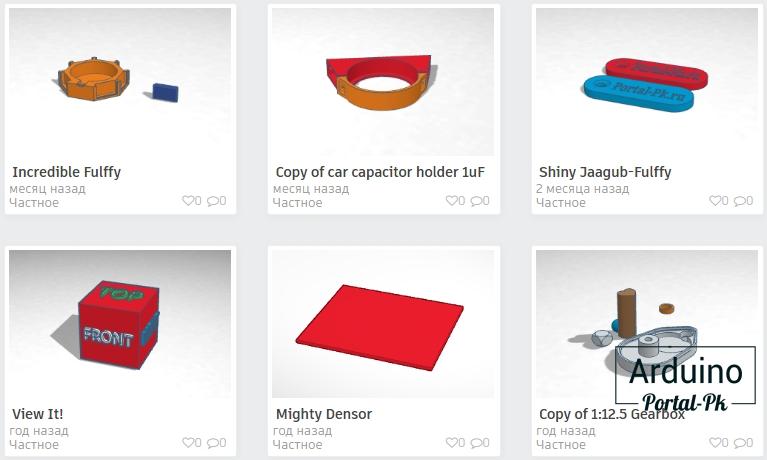
Главным преимуществом программы, по сравнению с другими CAD-редакторами, является то, что она представлена в виде онлайн-приложения, и не требует установки на компьютер. Сервисом можно пользоваться прямо в веб-браузере благодаря технологии WebGL, позволяющей отображать трехмерную графику в интернет-обозревателях.
Онлайн-сервис Tinkercad полностью бесплатный, русифицирован, имеет простой интерфейс, понятный даже новичкам, не требует установки дополнительных плагинов и поддерживает работу со всеми основными браузерами (Chrome, Firefox, Opera и другие). CAD-редактор позволяет сохранять готовые проекты на сервере разработчика или на жестком диске компьютера в виде OBJ и STL-файлов, а также обладает возможностью печати моделей.
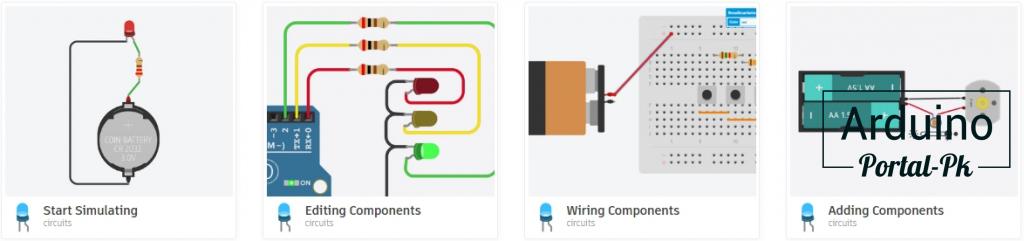
Tinkercad позиционирует себя как сервис робототехники для начинающих. Изучать схемотехнику и программирование Arduino помогает раздел Схемы.
Tinkercad Arduino
Тинкеркад (Tinkercad Circuits Arduino) – бесплатный, удивительно простой и одновременно мощный эмулятор Arduino, с которого можно начинать обучение электронике и робототехнике. Он предоставляет очень удобную среду для написания своих проектов. Не нужно ни чего покупать, ни чего качать — все доступно онлайн. Единственное, что от вас потребуется — зарегистрироваться.
Возможности симулятора Tinkercad для разработчика Arduino.
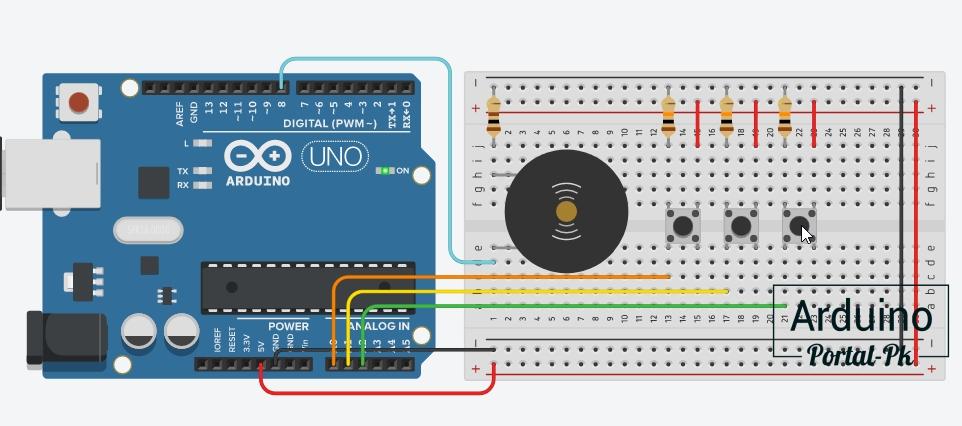
Начало работы в Tinkercad Arduino.
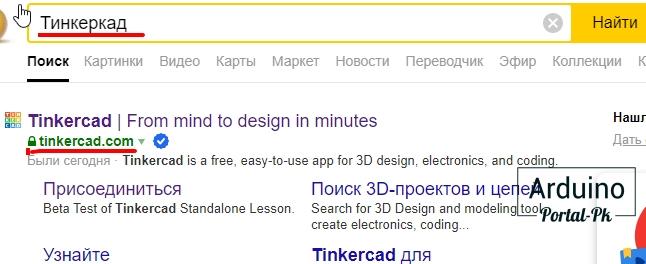
Найти Tinkercad достаточно просто. Для этого в поисковой системе указываем Тинкеркад. Заходим на сайт с доменом tinkercad.com. Для того, чтобы начать пользоваться сервисом нужно авторизоваться или зарегистрироваться.

Регистрация в Tinkercad.
Для того, чтобы зарегистрироваться нажимаем кнопку Присоединиться. Регистрация доступна по E-mail или с помощью учтённой записи Google или Apple.
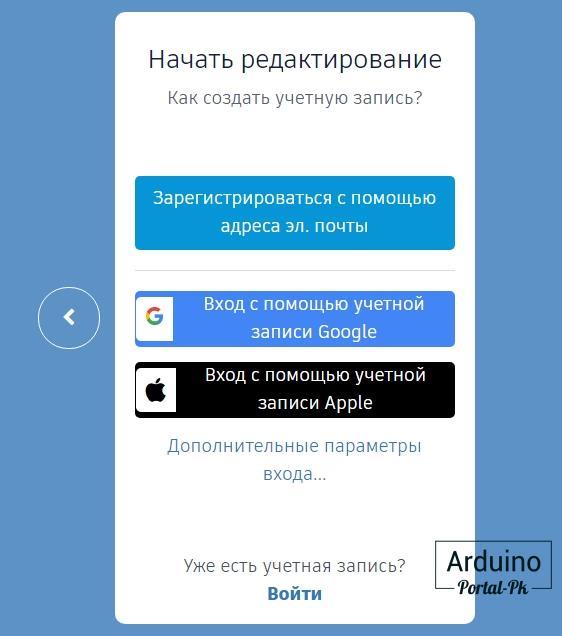
При регистрации с использованием E-mail нужно указать вашу страну, дату рождения, свой E-mail и пароль.
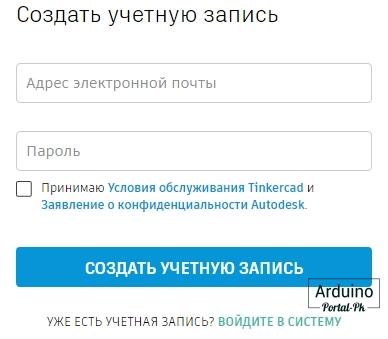
При входе с помощью учтённой записи Google или Apple достаточно разрешить использование сервисом Tinkercad данных для авторизации. Но не забывайте, что у вас должен быть создан аккаунт в данной системе и вы должны быть авторизованы.
Создание первой схемы в Circuits.
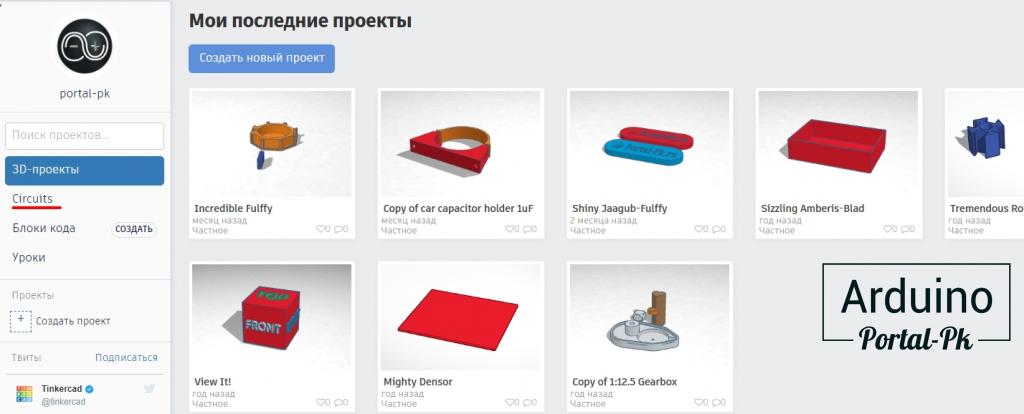
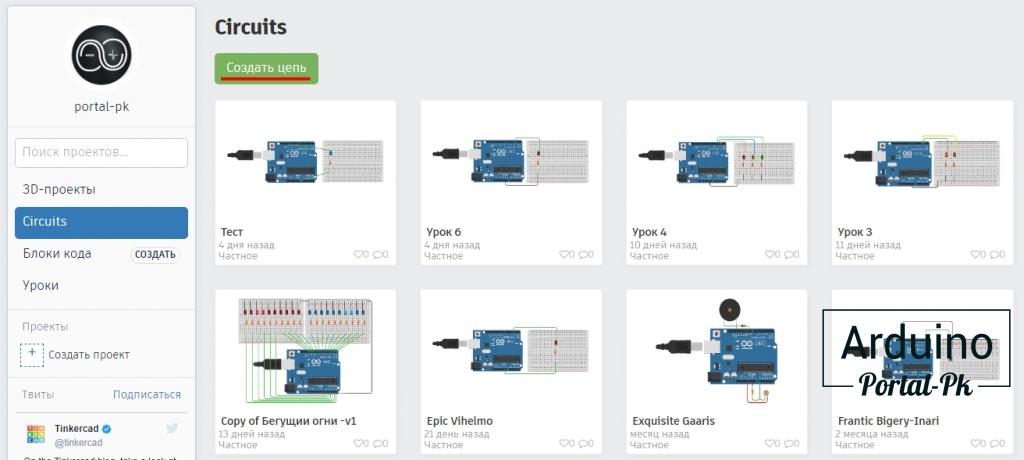
После авторизации в сервисе вы попадете в раздел 3D-проектирования. Для создания схем нам нужно перейти в раздел Circuits. Чтобы создать электрическую цепь нужно нажать на кнопку Создать цепь.
После чего нам откроется рабочая область в которой:
Для того, чтобы создать электрическую цепь достаточно вытащить нужные элементы на рабочее поле и соединить их проводниками. Подробнее о работе с элементами и их описание смотрите в видео.
После того, как схема собрана, нужно нажать на кнопку Начать моделирование. Для проверки работоспособности схемы нажмем на тактовую кнопку. Как видим, при нажатии на кнопку светодиод светиться. Это значит, что схема собрана верно и все работает.
Программирование Arduino в Tinkercad.
После добавления Arduino на рабочий стол у нас появляется возможность работы с кодом. Программировать Arduino можно с помощью блоков на языке Scratch или кодом.
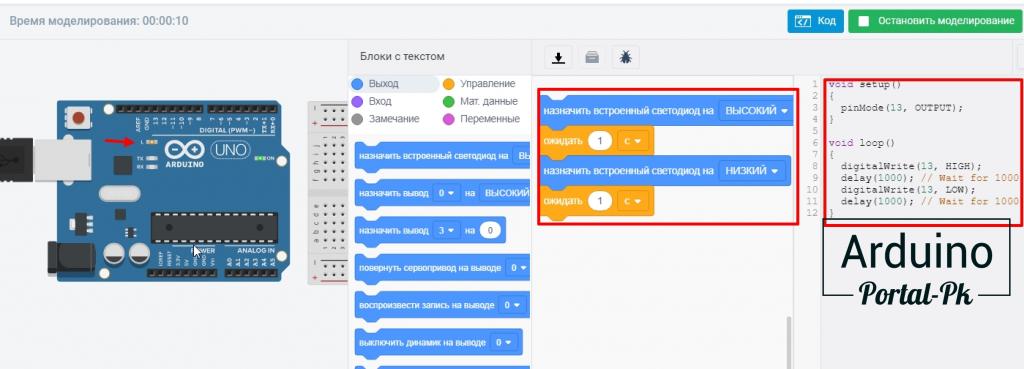
После нажатия Начать моделирование. Мы увидим мигание светодиода на плате Arduino. Мигать светодиод заставляет тестовая программа, которая создается автоматически при добавлении Ардуино на рабочее поле.
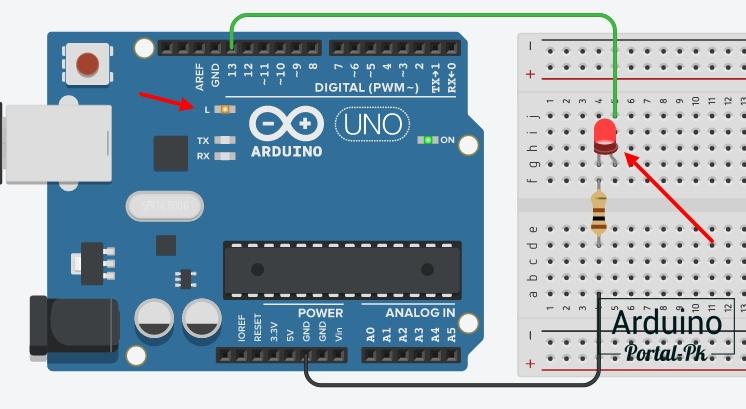
Давайте подключим внешний светодиод. Для этого установим светодиод и резистор на макетную плату. Подключим все по схеме. Встроенный светодиодподключен к 13 пину Арудино. Подключим внешний светодиод к тому же пинуи увидим синхронное мигание встроенного и внешнего светодиода.
Примеры реализации проектов на Arduino.
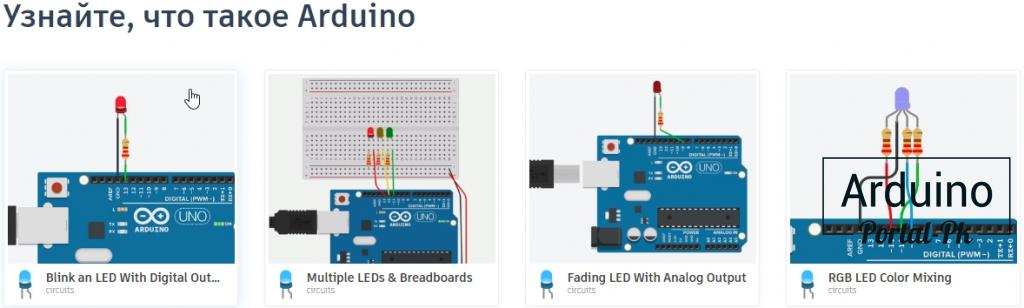
Для новичков подготовлены несколько готовых схем использования Arduino. Достаточно выбрать схему и вытащить на рабочее поле и начать моделирование.
Часть примеров реализовано с использованием блочного программирования, а вторая часть написана кодом, что позволяет расширить кругозор любого пользователя.
Кроме моделирования данный сервис поможет не сделать ошибки новичку и испортить элементы цепи или спалить Arduino.
Защита от ошибок новичка.
При программировании приложений для ПК или телефона у вас могут возникнуть ошибки с кодом и к серьезным последствиям это навряд ли приведет. Но при разработке проектов на Arduino, нужно не только писать код, но и понимать, как собирать электрические схемы. И при неправильно собранной схеме может перегореть светодиод, исполнительный механизм, датчик, сенсор, модуль и пр. А также может выйти из строя отладочная плата Arduino. Вот почему так важно понимать, как правильно собирать электрические схемы.
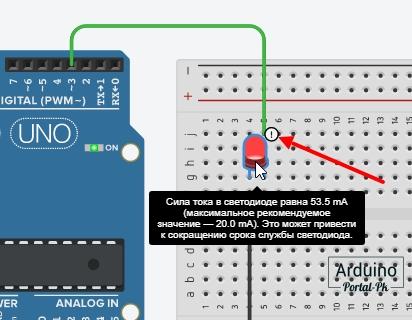
При сборе схем в Tinkercad Circuits вы защищены от основных ошибок новичка. Например, если вы подключите светодиод без резистора, то вы увидите предупреждение о том, что ток превышен, что может привести к быстрому выходу из строя светодиода.
А при значительном превышении тока будет вот такое изображение. Которое обозначает, что светодиод сгорел. В реальной схемотехнике при такой ситуации сгорит не только светодиод, но может выйти из строя Arduino.
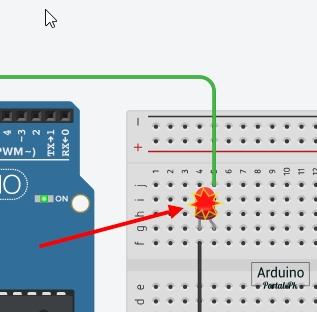
Вот почему так важно сперва проверить схему, а потом подавать напряжение. Если вы новичок и у вас есть Arduino и все необходимые комплектующие, не пренебрегайте данным сервисом, так как лучше проверить все на работоспособность, смоделировав схему, чем ждать, когда придет новая Arduino.
Понравилась статья? Не забудь поделиться с друзьями в соц. сетях. А также подписаться на наш канал на YouTube, вступать в группу Вконтакте, в группу на Facebook.
До встречи в следующем уроке. Спасибо за внимание!
Технологии начинаются с простого!
Понравилась статья? Поделитесь ею с друзьями:
Tinkercad для чайников. Часть 1
Подпишитесь на автора
Подпишитесь на автора, если вам нравятся его публикации. Тогда вы будете получать уведомления о его новых статьях.
Отписаться от уведомлений вы всегда сможете в профиле автора.
Давно я ничего не писал на Тудее. С головой ушел в ‘Мастер 3D-печати’ и заканчиваю новую книгу. Уже третью, кстати. В компенсации своего отсутствия выкладываю на ваш суд интересный материал для начинающих.
Рассмотрим подробней, я считаю самый простой и удобный редактор для подготовки моделей к 3D-печати, для новичков. Называется он TinkerCAD. Это онлайн-редактор. Вам даже ничего не понадобится устанавливать.
К сожалению, данный продукт выпущен только на английском языке. Но он довольно прост, и освоить его не составит труда, даже если вы не владеете языком.
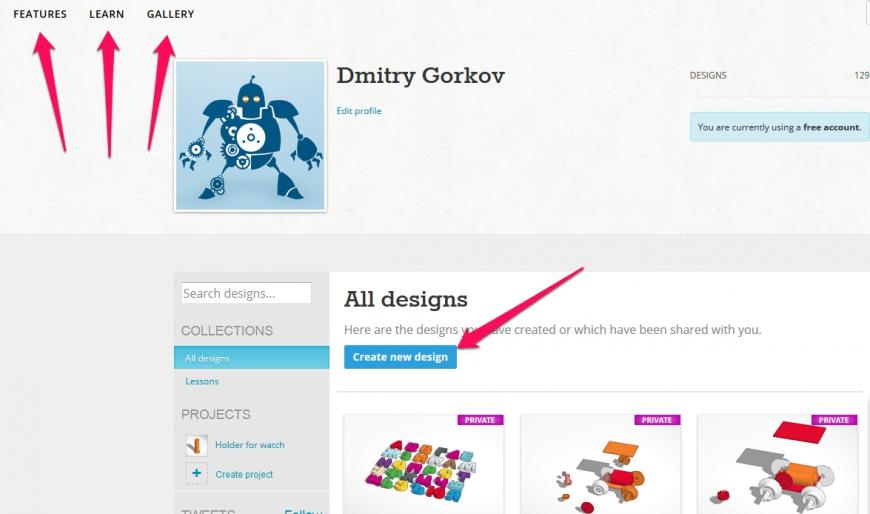
Стрелками обозначены следующие пункты меню.
Features – демонстрация возможностей данного редактора.
Learn – обучение. Там мы увидим несколько обучающих видео и в самом низу таблицу с «горячими» клавишами редактора. Мы их рассмотрим чуть позже.
Gallery – галерея моделей пользователей, которые выложили их в открытый доступ. Вы тоже можете так поступать со своими творениями или взять и скопировать к себе в профиль понравившуюся модель.
Нажав на нее, вы попадаете в окно редактирования новой модели.
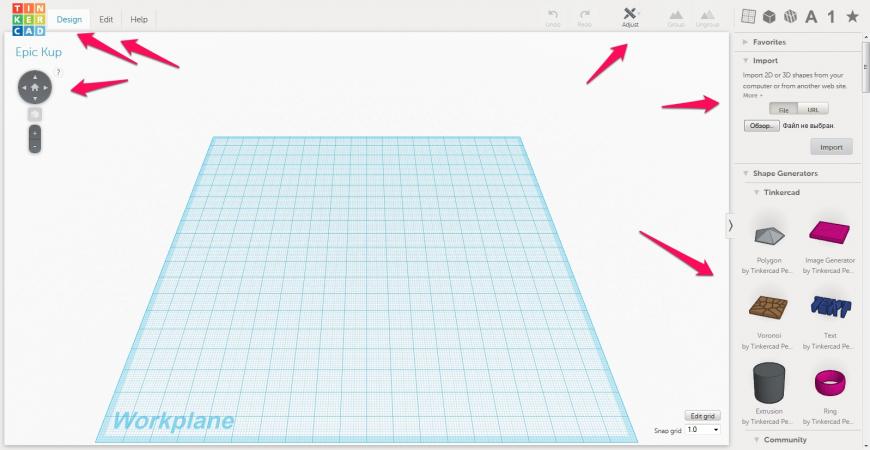
Вы увидите перед собой рабочий стол, на котором вы будете создавать свои творения.
Сейчас вам кратко расскажу что и зачем. А потом более развернуто пройдем по всем пунктам.
Вверху слева расположено меню Design,Edit и Help – помощь на английском языке.
Чуть ниже кнопки управления внешним видом, вращение, перемещение модели.
Справа сверху кнопки – Undo Redo – откатить или вернуть назад действие по редактированию. Кнопки Adjust и две кнопки группировки.
Далее идут кнопки быстрого выбора инструментов которые расположены справа. Мы их тоже рассмотрим чуть позже подробней.
Рассмотрим первым меню Design
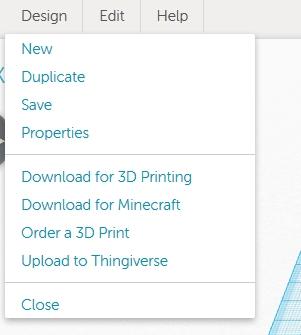
Оно состоит из следующих пунктов:
New – создать новую модель
Duplicate – скопировать данный дизайн и сделать новую модель. Например нужен чтобы иметь несколько вариантов одного и того же изделия.
Save – сохранить все изменения. Сохранение изменений происходит автоматически. Данная кнопка больше нужна на случай каких-то непридвиденных обстоятельств
Properties – в данном меню можно поменять название нашей модели. Название дается автоматически и обычно является какой-то белибердой. Если хотите иметь вразумительное название – вам сюда. Тут же можно поменять и тип доступа. Сделать ваш дизайн, например общедоступным.
Download for 3D Printing – наша основная кнопка. Нажав эту кнопку, вы сможете скачать ваше творение в удобном для вас формате для 3d-печати. Доступны следующие форматы – STL, OBJ, X3D colors, VRNL colors и в векторном формате SVG, который используется в лазерной резке.
Order a 3 D Print – заказать 3D-печать на одном из зарубежных сервисов
Upload to Thingiverse – скачать вашу модель в ваш профиль на Thingeverse.
Close – закрыть окно.
Меню Edit, тут все просто:
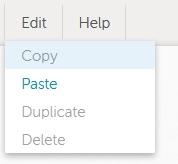
Copy – скопировать выделенный фрагмент.
Paste – вставить ранее скопированное
Duplicate – создать копию выделенного фрагмента.
Delete – Удалить выделенный фрагмент.
Следующий пункт UndoRedo в объяснениях не нуждается.
Перейдем к кнопке Adjust
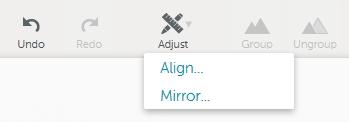
В нем только два пункта.
Первый пункт Align – очень интересная и полезная функция для объединения объектов между собой. Вернее с помощью нее вы сможете спозиционировать один объект на краю другого. Или например ровно посередине. Не пытаясь в ручную поймать нужную точку. Все за вас сделает программа. Более подробно и наглядно можно увидеть возможности данной функции на моем обучающем видео.
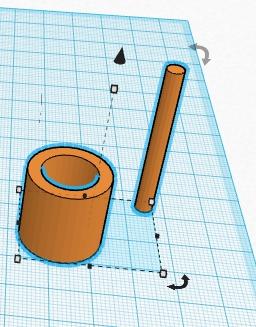
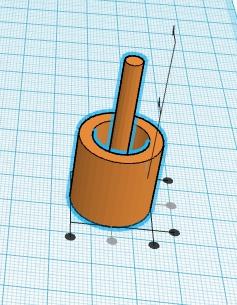
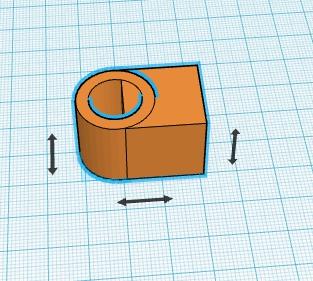
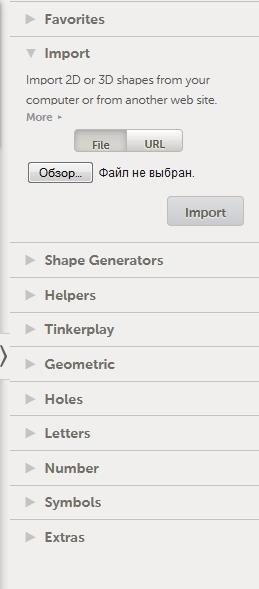
Самый первый пункт Favorites – сюда можете добавлять избранные вами инструменты.
Следующий ОЧЕНЬ полезный пункт. Это Import. С помощью него вы можете импортировать в свой редактор, как готовую модель в формате stl, так и векторный формат svg. Что позволит вам переводить 2D рисунки в 3D. Например можно импортировать изображение и сделать какой-то предметсувенир с рельефом по рисунку. Медальон с профилем человека с фото например. Широта возможностей огромна. Данная функция работает намного проще и удобней чем в большинстве других редакторов.
Следущее меню Shape Generators, в нем есть три подменю.

Tinkercad – настраиваемые примитивы от создателей Tinkercad.
Второе огромное меню Community – изделия созданные пользователями Tinkerсad. В нем много «вкусных» вещей, которые мы рассмотрим в следующих главах. Для примера – готовые модели, для изготовления шестерен, резьбы, многолучевых звезд, спиралей. В общем, того, что можно рассчитать с помощью формул по готовым параметрам, а вручную нарисовать затруднительно.
Третье – Your Shape Generators – здесь можно создавать свои настраиваемые примитивы.
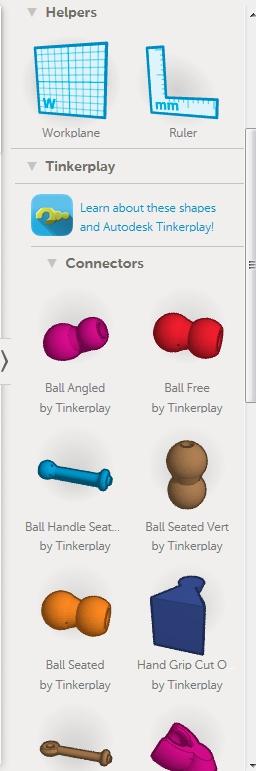
Следующий пункт Helpers – дополнительные линейки для удобства позиционирования
Далее находится самый «рабочий» пункт. Это Geometric. В нем находятся все основные примитивы для создания 3D-моделей. Комбинируя фигуры из этого раздела, можно создать большинство моделей. Все наглядно – можно вытащить на рабочий стол и менять у данных фигур любое из их измерений.
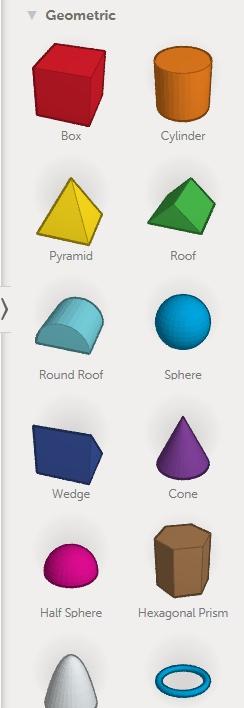
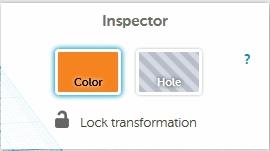
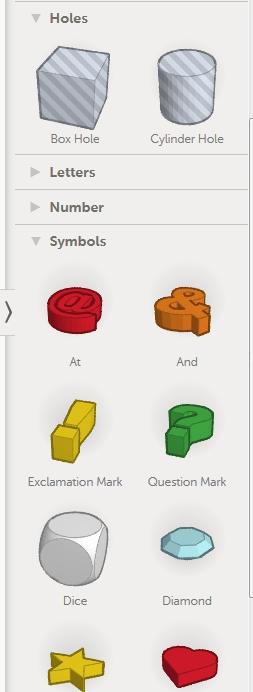
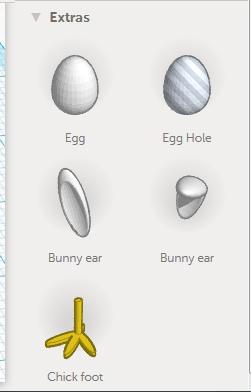
Как видите все просто и доступно. И вы уже прямо сейчас можете приступить к созданию своих первых моделей в TinkerCad, а не мучится изучая многостраничные мануалы к другим серьезным 3D-редакторам. Далее мы рассмотрим некоторые моменты для создания прикладных изделий в данном редакторе.
Это пример одной из глав в моей новой книге. В ней информация новичкам о многих тонкостях печати. Так же там описаны большинство программ используемых в 3D-печати. Для части этих программ кстати просто не было описания на русском языке.
Подпишитесь на автора
Подпишитесь на автора, если вам нравятся его публикации. Тогда вы будете получать уведомления о его новых статьях.
Отписаться от уведомлений вы всегда сможете в профиле автора.
Tinkercad Arduino – лучший онлайн симулятор ардуино на русском
Можно ли заниматься ардуино проектами без самой платы Arduino? Оказывается, вполне. Благодаря многочисленным онлайн сервисам и программам, которые имеют свое название: эмулятор или симулятор Arduino. Самыми популярными представителями таких программ являются системы Tinkercad от Autodesc, Virtual BreadBoard, Proteus, PSpice, Fritizing и российская FLProg. Также удобную online IDE для работы с Ардуино представляют сами разработчики платформы. В этой статье мы рассмотрим один из самых крупных и удобных эмуляторов для начинающих: Tinkercad Circuits Arduino.
Симулятор или эмулятор Arduino?
Давайте сразу договоримся, что в статье мы будем использовать оба этих термина, хотя их значение вовсе не идентично. Симулятором называют устройство или сервис, имитирующие определенные функции другой системы, но не претендующим на создание точной копии. Это некоторая виртуальная среда, в которой мы просто моделируем другую систему. Эмулятор – это полноценный аналог, способный заменить оригинал. Например, Tinkercad симулирует работу электронных схем и контроллера, но при этом он является эмулятором ардуино, реализуя практически все базовые функции Arduino IDE – от среды редактирования и компилятора до монитора порта и подключения библиотек.
С помощью этого класса программ можно не только рисовать электронные схемы, но и виртуально подключать их к электрической цепи с помощью встроенного симулятора. В режиме реального времени можно наблюдать за поведением схемы, проверять и отлаживать ее работоспособность. Если в такой симулятор добавить виртуальнyю плату Arduino, то можно отследить поведение схемы и в ардуино-проектах. Для отладки скетчей во многих известных сервисах присутствует также возможность загрузки настоящих скетчей, которые “загружаются” в модель и заставляют вести схему с подключенными элементами так же, как и со включенной реальной платой. Таким образом, мы сможем эмулировать работу достаточно сложных проектов без физического подключения Arduino, что существенно ускоряет разработку.
Tinkercad для ардуино
Тинкеркад (Tinkercad Circuits Arduino) – бесплатный, удивительно простой и одновременно мощный эмулятор Arduino, с которого можно начинать обучение электронике и робототехнике. Он предоставляет очень удобную среду для написания своих проектов. Не нужно ничего покупать, ничего качать – все доступно онлайн. Единственное, что от вас потребуется – зарегистрироваться.
Что такое Tinkercad?
 Tinkercad – это онлайн сервис, который сейчас принадлежит мастодонту мира CAD-систем – компании Autodesk. Тинкеркад уже давно известен многим как простая и бесплатная среда для обучения 3D-моделированию. С ее помощью можно достаточно легко создавать свои модели и отправлять их на 3D-печать. Единственным ограничением для русскоязычного сегмента интернета долгое время являлось отсутствие русскоязычного интерфейса, сейчас эта ситуация исправляется.
Совсем недавно Тинкеркад получил возможность создания электронных схем и подключения их к симулятору виртуальной платы ардуино. Эти крайне важные и мощные инструменты способны существенно облегчить начинающим разработчикам Arduino процессы обучения, проектирования и программирования новых схем.
История создания
Tinkercad был создан в 2011 году, его авторы – Кай Бекман (Kai Backman) и Микко Мононен (Mikko Mononen). Продукт изначально позиционировался как первая Web-платформа для 3D-проектирования, в которой пользователи могли делиться друг с другом результатами. В 2013 году сервис был куплен компанией Autodesk и дополнила семейство продуктов 123D. За все это время в рамках сервиса пользователями было создано и опубликовано более 4 млн. проектов (3D-моделей).
 В июне 2017 г. Autodesk решил перенести часть функционала другого своего сервиса Electroinics Lab Circuits.io, после чего Tinkercad получил крайне важные и мощные инструменты, способные существенно облегчить начинающим разработчикам Arduino процессы обучения, проектирования и программирования новых схем. Если вы уже пользовались Circuits.io, то имейте в виду, что все старые проекты Circuits.io могут быть экспортированы в Tinkercad без каких-либо проблем (о сервисе Circuits.io от Autodesk Electroinics Lab мы постараемся подробно рассказать в одной из следующих статей).
Возможности симулятора Tinkercad для разработчика Arduino
Список основного функционала и полезных фич Tinkercad Circuits:
Звучит фантастично, не правда ли? Не нужно скачивать Arduino IDE, не нужно искать и скачивать популярные библиотеки и скетчи, не нужно собирать схему и подключать плату – все, что нам нужно, находится сразу на одной странице. И, самое главное – это все действительно работает! Давайте уже перейдем от слов к делу и приступим к практическому знакомству.

Первые шаги в Tinkercad
Регистрация онлайн
Для начала работы необходимо получить эккаунт Autocad. Регистрация в Tinkercad абсолютно бесплатная. Зайдите на сайт и выполните простые шаги.


Подтвердив эккаунт по почте, войдите в систему, указав введенные параметры. В верхнем правом углу вы увидите ссылку в личный кабинет. В режиме редактирования профиля вы сможете поменять свой псевдоним, email, описание, установить фотографию, подключить внешние сервисы (здесь мы не будем останавливаться на этой функциональности).
Tinkercad Dashboard – Начальная страница
 Преодолев этап регистрации, мы попадем на главную страницу, на которой слева видим список сервисов и под ним – список проектов. Навигация очень проста, хотя некоторые ссылки выглядят не очень заметными, но разобраться, что к чему, можно легко. Выбрав элемент слева мы видим справа список соответствующих объектов. Для раздела Circuits, этими объектами будут схемы и скетчи.
Создаем и редактируем проект
Для создания проекта просто нажимаем кнопку «Создать проект», расположенную под списком проектов. Будет создан проект с названием типа Project N. Нажав на него, мы перейдем в режим просмотра списка схем, включенных в этот проект. Там же мы сможем изменить свойства проекта (включая название), нажав на соответствующий значок сразу под названием.
Добавляем новую схему Circuits
Создать новую схему в Tinkercad можно двумя способами:

После выполнения команды вы сразу же перейдете в режим редактирования схемы, не вводя названия. Имя для схемы формируется автоматически.

Все изменения в процессе редактирования схемы сохраняются автоматически.
Описание интерфейса Тинкеркад в режиме редактирования
Нажав на команду «Изменить» мы попадаем в режим редактирования схемы. С помощью удобного и простого графического интерфейса можно нарисовать желаемую электрическую схему. Мы можем выделять, переносить объекты, удалять их привычным всем способом с помощью мыши.

В режиме редактирования рабочее окно сервиса поделено на две половины: снизу расположена панель с закладками – это библиотека компонентов. Над ней находится область визуального редактирования схемы с панелью инструментов и пространством, на котором будет размещена схема.

На полосе инструментов в верхней части слева находятся основные команды:
Кнопки в правой части панели:
В целом интерфейс достаточно прост, не перегружен лишними элементами и интуитивно понятен. Практически любые операции можно выполнить «на ощупь».
Создание схемы в Tinkercad шаг за шагом
В большинстве случае для работы с проектами Arduino выполняется следующий алгоритм действий:
Давайте рассмотрим каждый из шагов подробнее.
Первый шаг. Создаем схему Circuit
Будем считать, что проект мы уже создали описанным выше способом. Переходим в него и нажимаем на кнопку Create, выбирая тип – Circuit. После этого шага открывается визуальная среда редактирования, в которой мы сможем как нарисовать схему, так и написать и отладить скетч ардуино.
Подготовка электронной схемы
Создавая схему, мы выполняем такой порядок действий:
Операция выбора из библиотеки достаточно проста. Список элементов находится внизу. Выбрав элемент, мы кликаем на нем, затем перемещаем в нужное место на схеме и кликаем повторно. Окно со списком компонентов можно скрыть или показать, нажимая на переключатель «Components» в панели инструментов.


Для работы нам доступно множество уже готовых элементов, от резистора и батарейки до модулей Arduino. Для удобства навигации все элементы разбиты на три вкладки:

Самой интересной для нас сейчас является третья закладка – Starters. Создатели сервиса подготовили несколько готовых схем, которые мы можем сразу же подгрузить в проект и редактировать на свое усмотрение.

Найдите в списке любую схему с Arduino и кликните на нее. После повторного клика элементы схемы будут размещены в области редактирования. Давайте для примеры выберем схему трехнопочного музыкального инструмента. Разместив ее, мы увидим на экране следующее:

Если схема не влезает в экран – выполните масштабирование (нажмите на кнопку масштаба на панели инструментов).
Кликнув на разъем ардуино или ножки электронных компонентов, можно «припаять» к ней провод, который щелчками мышки мы протягиваем по всей нашей плате до желаемой точки.

Углы провода красиво скругляются, есть возможность выравнивать провод по вертикали или горизонтали (появлении синих линий подскажет нам вертикаль и горизонт соответственно). Для отмены установки провода нужно нажать на Esc или мышкой нажать на соответствующую иконку на панели инструментов.
Нажав на компонент, мы можем отредактировать его свойства.

Третий шаг. Программируем скетч виртуального Arduino
Все инструменты для редактирования кода становятся доступны после перехода в соответствующий режим при нажатии на кнопку «Code Editor» в верхней панели.
В режиме редактирования кода нам доступны следующие варианты действий:


По сути, перед нами полноценная среда разработки, обладающая пусть и достаточно скромным, но вполне достаточным для большинства случаев набором инструментов. А наличие в одной среде визуального режима и механизмов отладки делает данный сервис по-настоящему уникальным и крайне удобным для новичков.
Четвертый шаг. Запускаем симулятор ардуино
Есть два способа запуска симулятора. Первый – нажать на кнопку «Start Simulation» в верхней панели. Второй – использовать кнопку Upload&Run в режиме редактирования кода.

В обоих случаях для остановки работы симулятора нужно просто еще раз нажать на верхнюю кнопку (в режиме симуляции надпись изменится на «Stop Simulation»).
Что происходит во время симуляции? А практически то же, что и при подключении питания к реальной схеме. Лампочки горят, из пьезоизлучателя издаются звуки, двигатели крутятся. Мы можем отслеживать текущие показатели (напряжение, ток) с помощью инструментов мониторинга. А можем сами создавать внешние сигналы, подавая на датчики необходимые значения и отслеживать потом реакцию программы. Например, можно задать мышкой расположение объекта до датчика расстояния, значение освещенности для фоторезистора, повернуть ручку потенциометра. Также прекрасно работают такие элементы как LCD дисплей – мы увидим выводимую информацию прямо на экране визуального компонента.


Нет смысла описывать подробно каждую из возможностей. Уверен, что любой начинающий ардуинщик надолго «залипнет» за этими инструментами и попробует все возможности самостоятельно. Очевидно, что виртуальная среда никогда не заменит реальных проектов и настоящий инженер просто обязан реализовывать свои идеи «на железе». Но вот возможность визуализировать идеи, накидать возможные варианты схемы и отладить работу скетча даже без наличия железок, в любом месте, где есть интернет – это стоит многого.
Подводя итоги
В завершении этой статьи – краткого знакомства с новым интересным сервисом Tinkercad Arduino Circuits, хотелось бы еще раз подчеркнуть его ключевые возможности: визуальный редактор схем, визуальный и текстовые редакторы кода, режим отладки, режим симуляции схем, возможность экспорта полученных скетчей и электрических схем в реальные проекты. Возможно, по отдельности каждая из этих возможностей лучше реализована в других мощных инструментах, но собранные вместе, да еще и в виде удобного, простого для освоения web-сервиса, они делают Tinkercad крайне полезным для любого, особенно начинающего, ардуинщика.
Судя по всему, сервис продолжает активно развиваться (небольшие апдейты и улучшения производятся непрерывно), так что, надеюсь, мы еще вернемся к этой теме в наших статьях.