Установка debian на виртуальную машину
Как установить Debian 11 в VirtualBox
Из этой инструкции вы узнаете, как установить Debian 11 на VirtualBox. VirtualBox — это программное обеспечение для межплатформенной виртуализации с открытым исходным кодом, которое позволяет запускать несколько операционных систем на виртуальной машине.
Debian 11 поставляется с несколькими средами рабочих столов, такими как Gnome, KDE, LXDE, LXQT, Mate, Xfce и Cinnamon.
Давайте установим Debian 11 в VirtualBox в среде рабочего стола Gnome.
Требования к установке
Шаг 1: Скачивание ISO Debian
Первое что требуется сделать это скачать ISO-образ Debian 11 с официального сайта. Вы можете загрузить минимальный компакт-диск (называемый netinst), который представляет собой iso меньшего размера и скачать оставшиеся пакеты через Интернет. Либо полный образ DVD/CD со всеми пакетами. Debian поддерживает как 64-разрядные, так и 32 — разрядные компьютеры.
Шаг 2. Создайте виртуальную машину в VirtualBox
Надеемся вы скачали iso Debian 11 и установили программу VirtualBox.
Теперь откройте виртуальную машину VirtualBox и в диспетчере нажмите кнопку Создать.
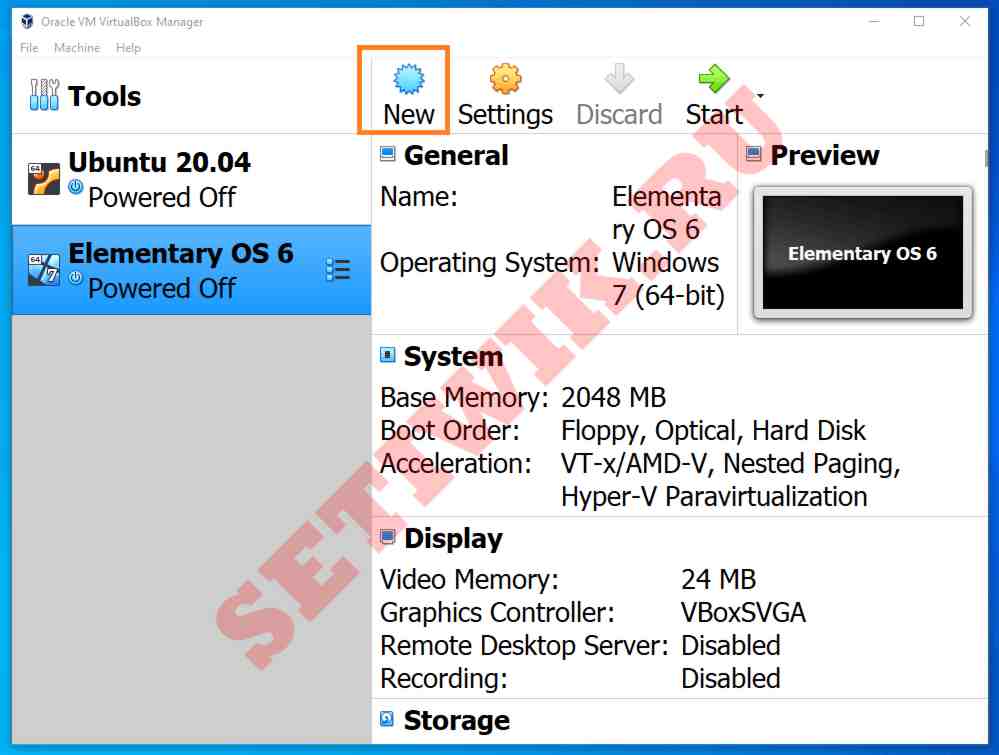 Создание новой виртуальной машины
Далее установите имя для своей виртуальной машины, Type – должно быть «Linux«, поскольку Debian является дистрибутивом Linux. Version – в раскрывающемся меню выберите соответствующую версию Debian.
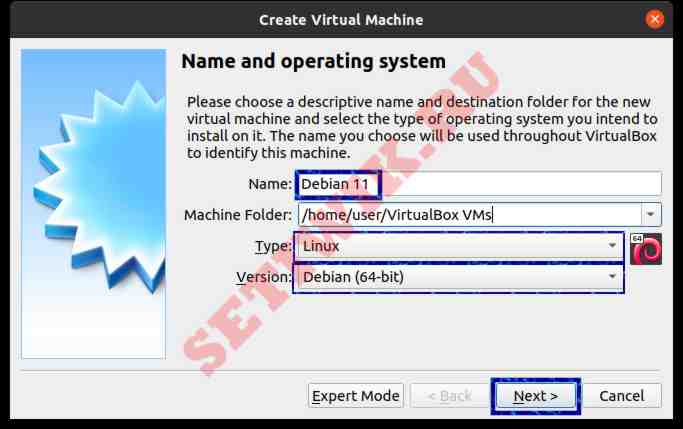 Установка имени и типа виртуальной ОС
Установите сколько оперативной памяти вы отите выделить для виртуальной машины с Debian 11. Прошу заметить, что память устанавливается в мегабайтах.
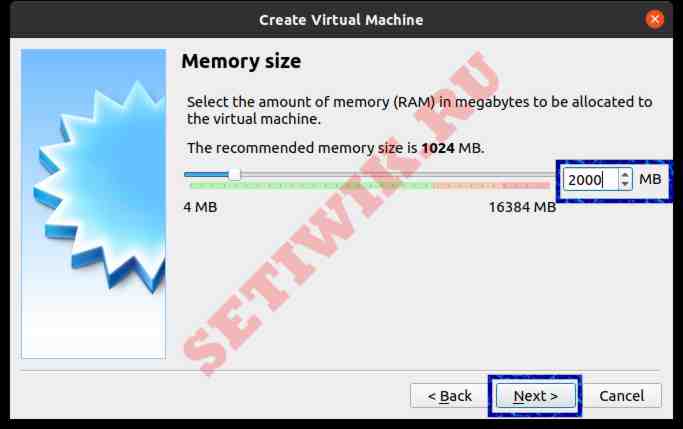 Установка размера оперативной памяти
Теперь создайте виртуальный жесткий диск:
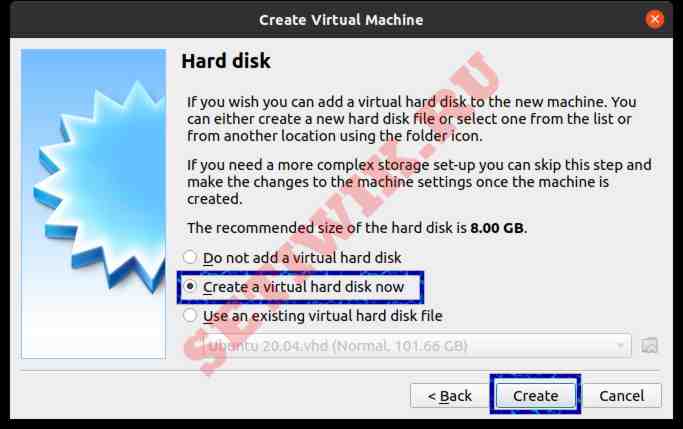 Создание образа виртуального диска
Теперь требуется выбрать тип виртуального диска. VDI — это формат диска по умолчанию для виртуальной машины Oracle Virtualbox. Два других, VHD ( разработанный Microsoft) и VMDK (формат файла виртуального диска VMware) они также поддерживают Linux.
Я выбираю тип файла диска VDI.
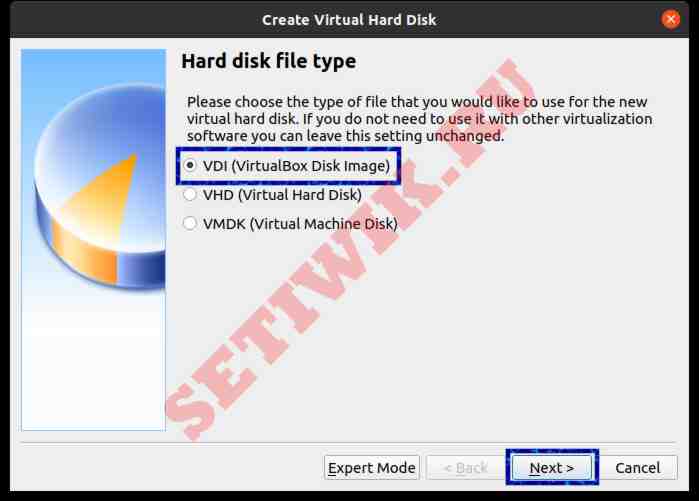 Выбор типа жесткого диска для Virtualbox
Далее установите тип распределения виртуального жесткого диска. Хотите ли вы, чтобы файл на жестком диске автоматически увеличивался по мере его заполнения или имел фиксированный размер.
Здесь я выбираю опцию динамического распределения.
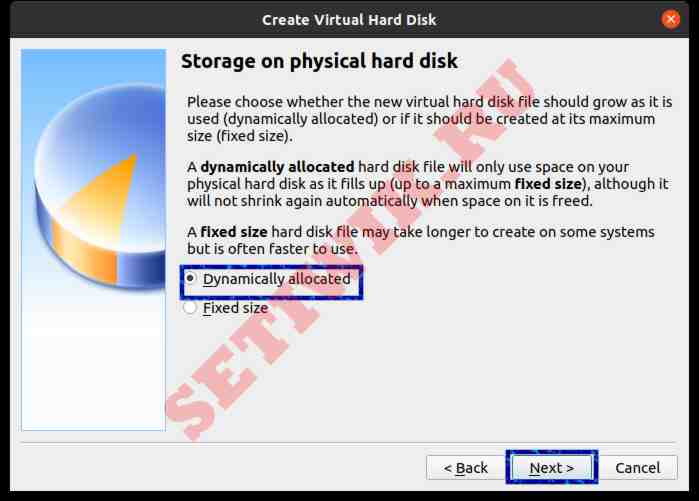 Выбор динамического диска
Далее выберите расположение и максимальный размер файла на жестком диске для хранения данных.
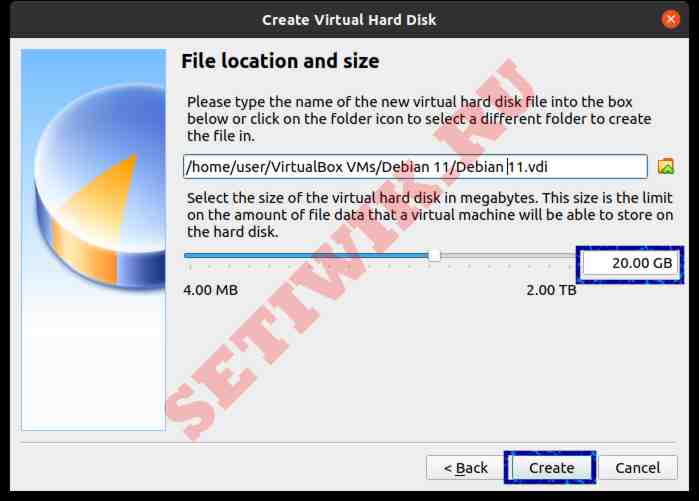 Выбор расположения файла и размер диска
Шаг 3. Добавляем ISO — образ Debian к среде IDE для установки в Virtualbox
Здесь мы добавляем ISO — образ, который мы загрузили на шаге 1. Вы можете подключить ISO-образы двумя способами: Перейти в Настройки — > Хранилище — > > Добавить образ диска на оптический привод. Либо Запустить только что созданную виртуальную машину. Мы пойдем первым путем и просто запустим виртуальную машину с Debian 11.
Выберите только что созданную виртуальную машину и нажмите кнопку START:
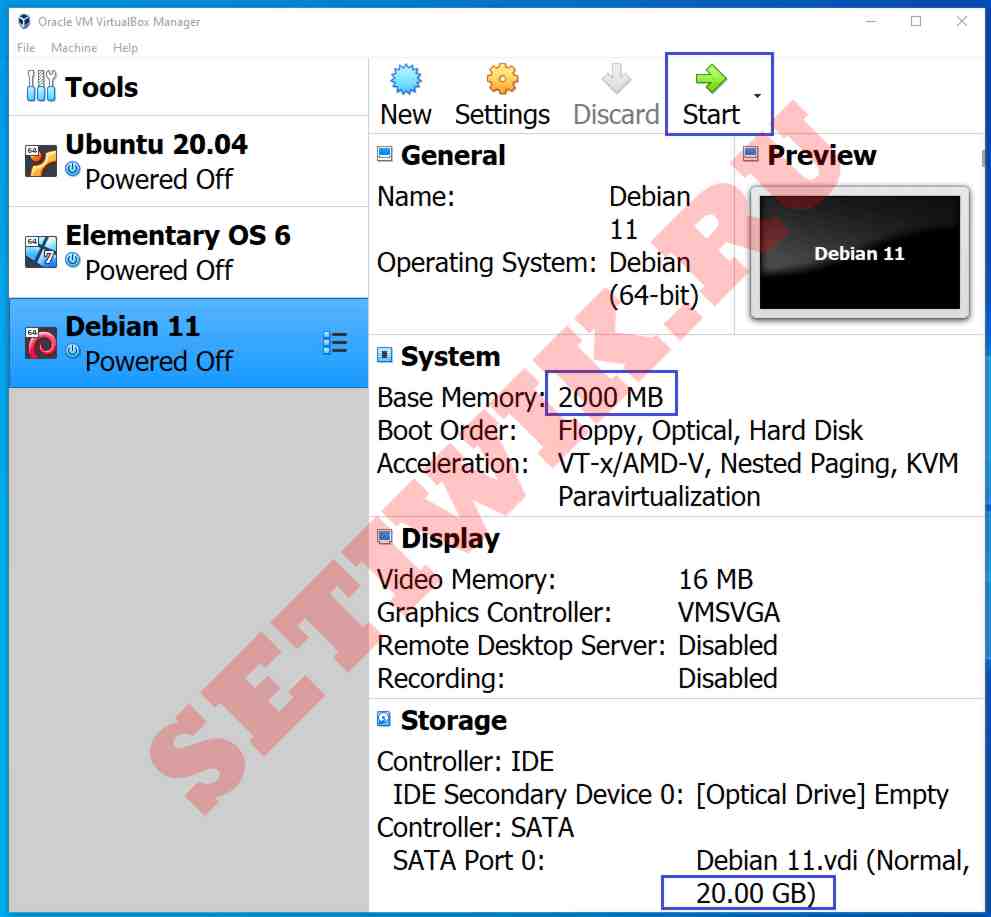 Нажмите кнопку START
Теперь нажмите на значок папки, чтобы выбрать файл образа iso:
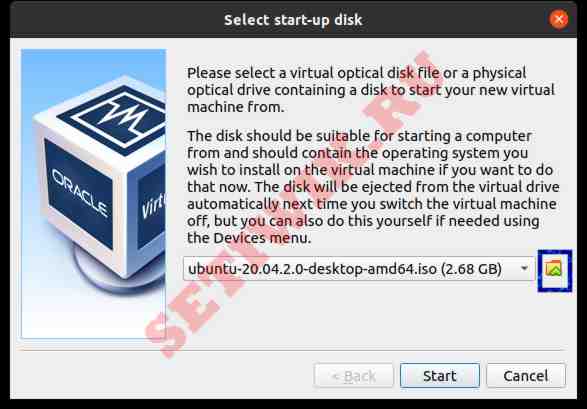 Выберите файл iso
Нажмите кнопку Добавить, откроется диалоговое окно выбора файла, в котором вы сможете выбрать загруженный iso:
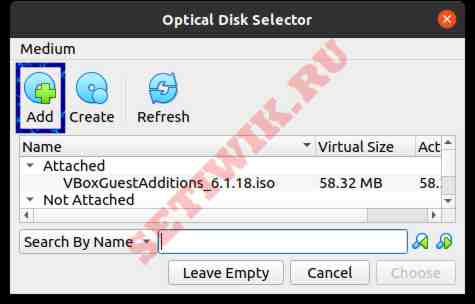 выберите iso-файл
Выбранный вами файл будет добавлен в VirtualBox, выделите и нажмите Выбрать:
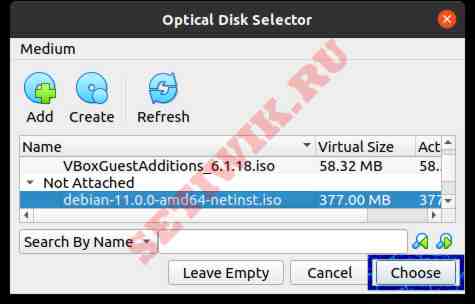 Добавление iso файла
Шаг 4. Запуск установки Debian в VirtualBox
После выбора вашего iso нажмите кнопку Пуск, чтобы начать установку Debian.
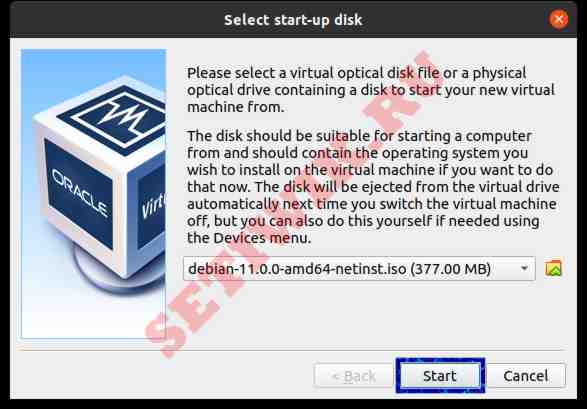 Запуска программы установки
В меню установщика Debian выберите свой режим установки. Графическая установка отличается по внешнему виду по с текстовым режимом.
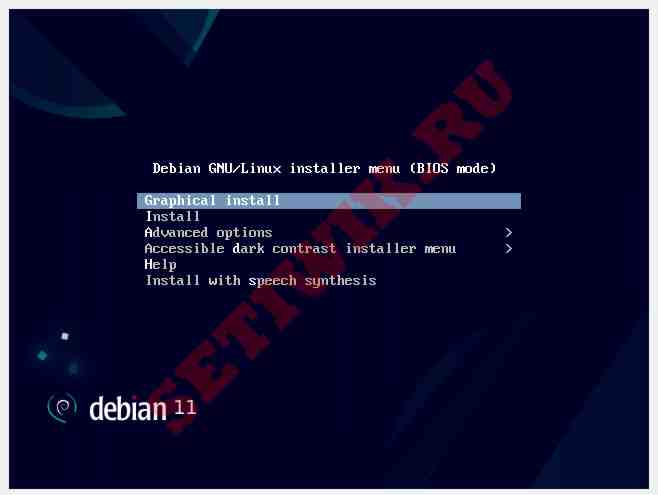 Меню установщика Debian
Следующие три страницы будут посвящены выбору предпочитаемого языка, местоположения и клавиатуры.
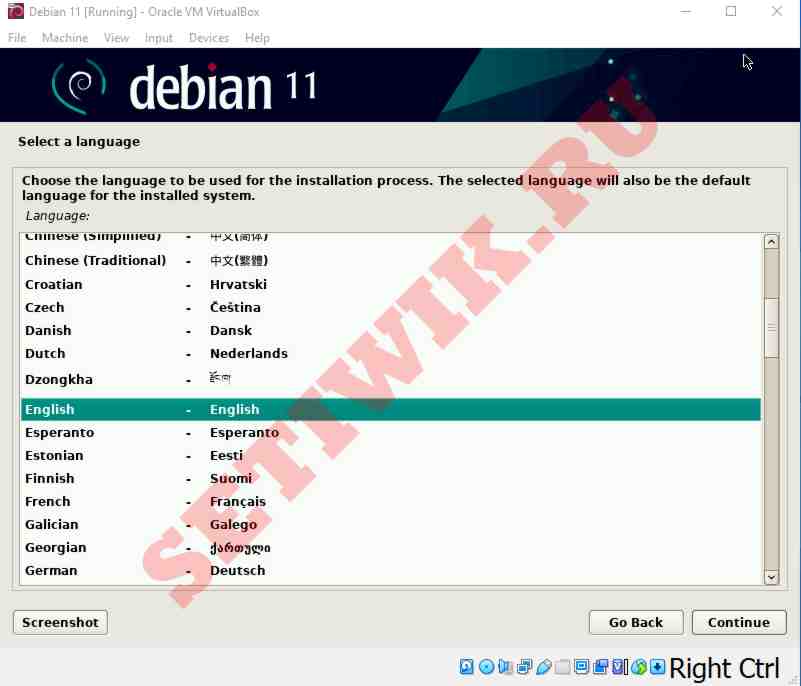 Выберите язык
 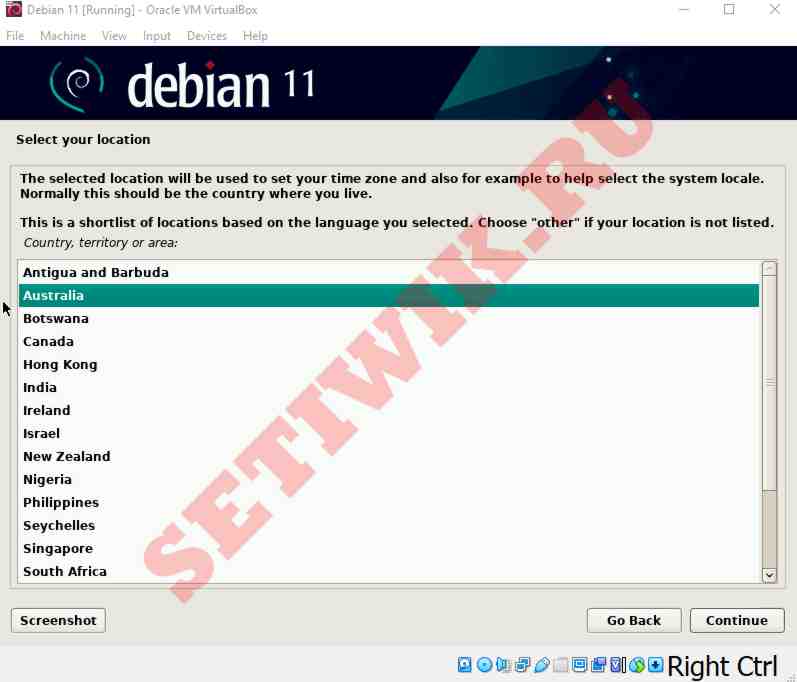 Установите свой часовой пояс
 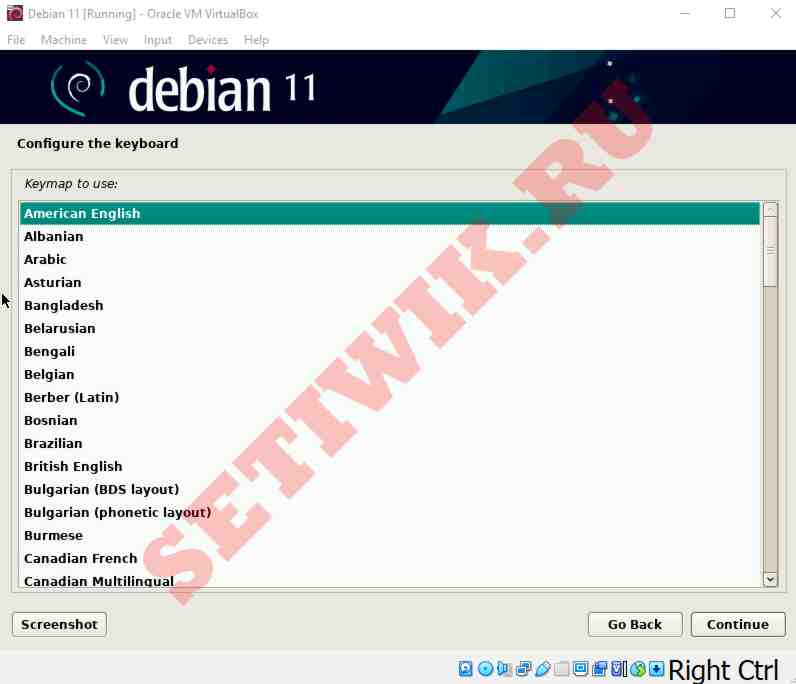 Настройка клавиатуры
Теперь начните настройку сети, начните с установки имени хоста системы – это имя идентификатор вашей системы в сети.
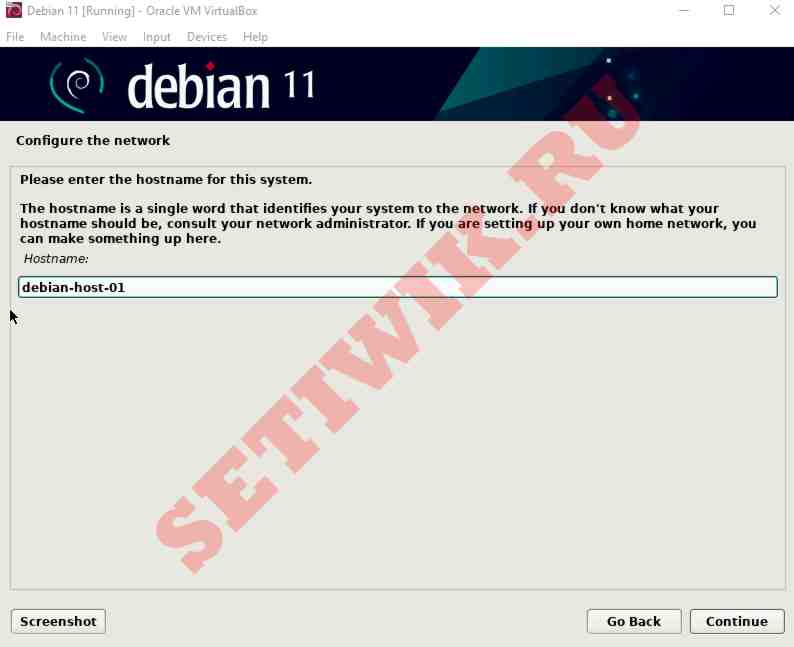 Установка имени хоста для системы
Добавьте доменное имя, к которому принадлежит этот хост. Вы можете оставить его пустым, если оно не является частью какого-либо домена или может быть настроено позже.
Теперь настройте пользователей и пароли. Сначала создайте пароль root, если оставить его пустым – тогда учетная запись root будет отключена, и пользователю будет предоставлен доступ sudo.
Рекомендуем установить пароль суперпользователя.
Теперь учетная запись пользователя будет создана с правами, не связанными с администрированием. Сначала введите полное имя нового пользователя.
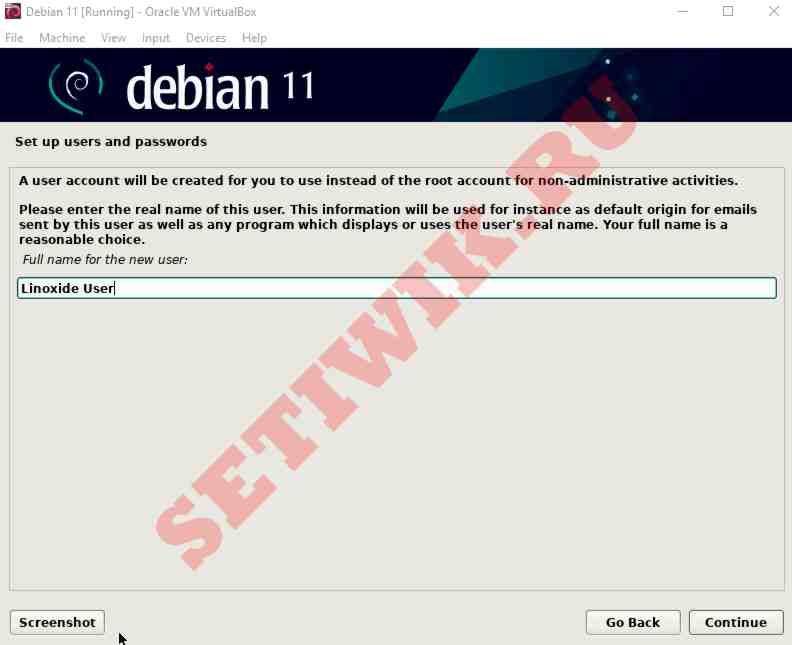 Полное имя нового пользователя
Далее введите имя пользователя для своей учетной записи:
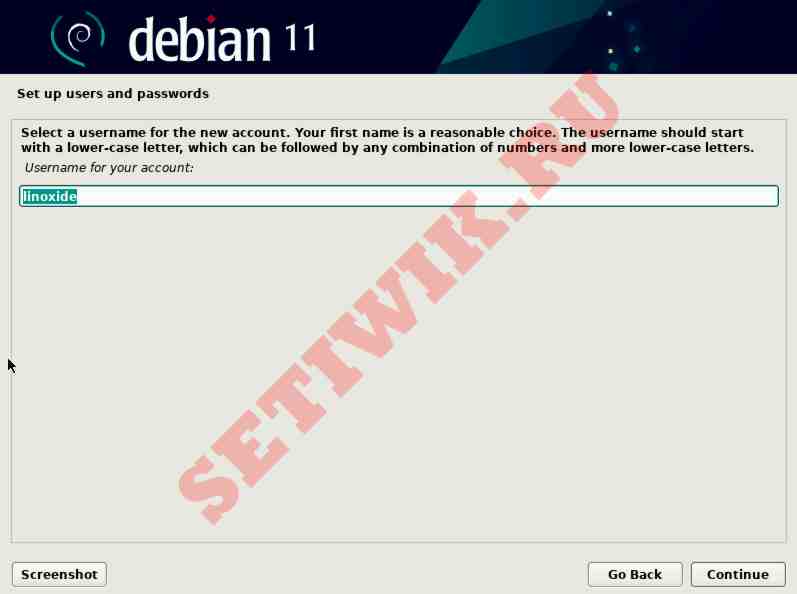 Имя пользователя для вашей учетной записи
Введите пароль для пользователя и введите тот же пароль для подтверждения:
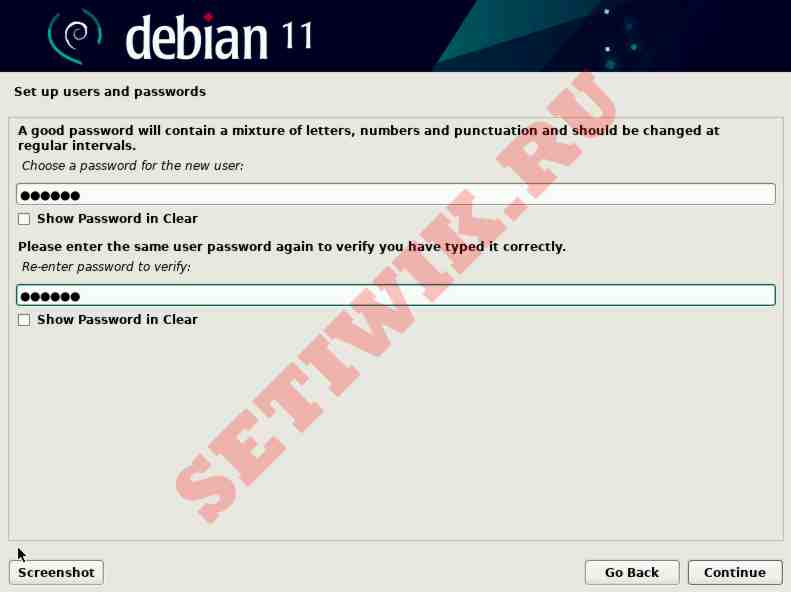 Установка пароля учетной записи
Теперь настройте часы чтобы установить нужный часовой пояс.
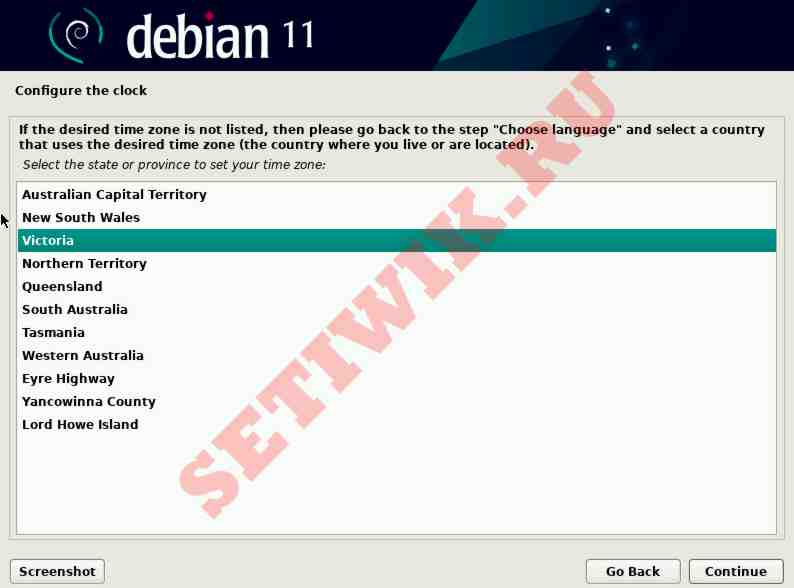 Выбор часового пояса
4.1 Разметка дисков Debian в Virtualbox
Далее установщик проведет вас по разметке дисков.
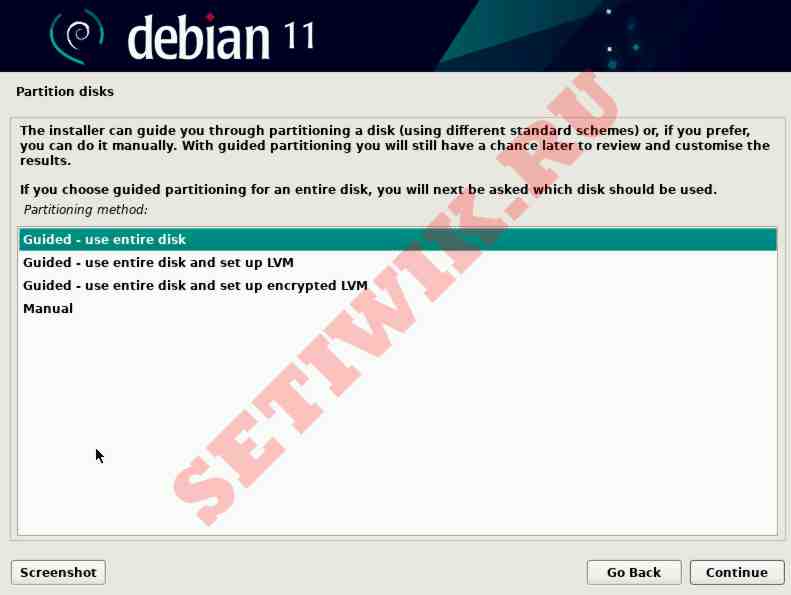 Используйте весь диск целиком
Теперь следует выбрать диск для разбиения на разделы:
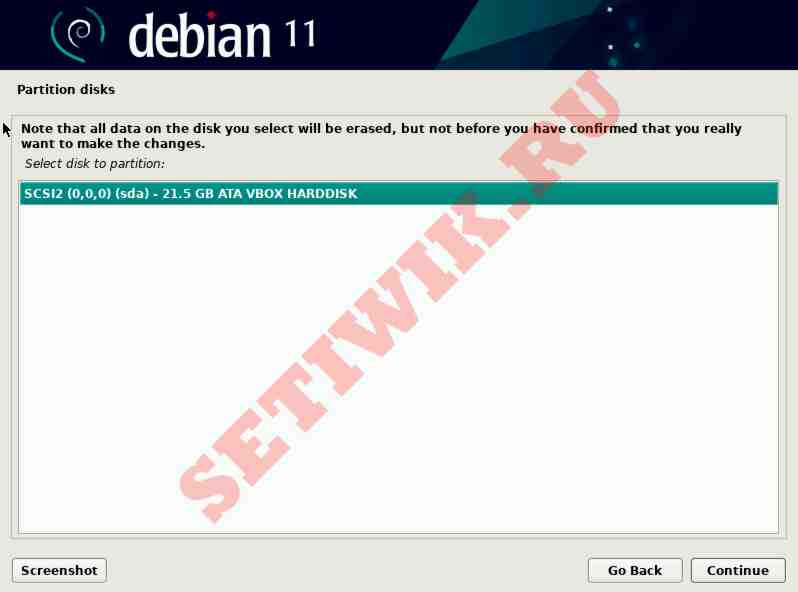 Выберите диск для разбиения на разделы
Здесь я выберу все файлы в одном разделе. Это рекомендуется для новых пользователей.
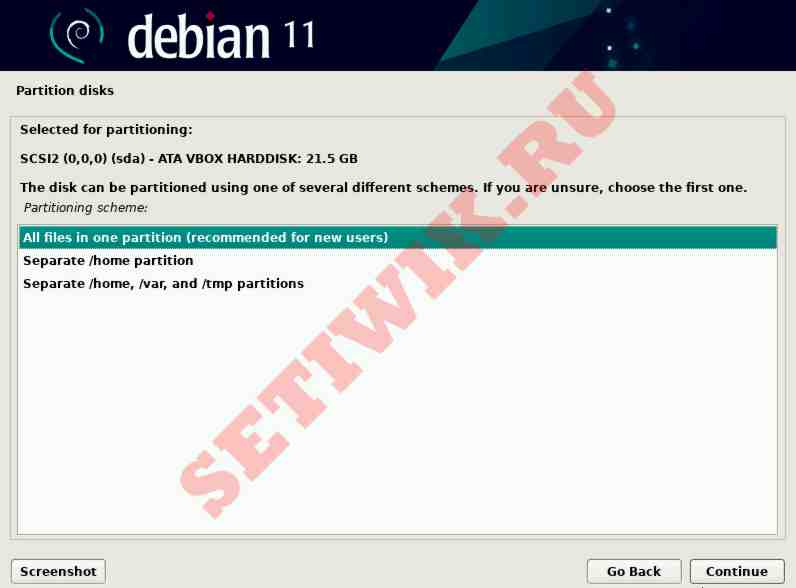 Все файлы в одном разделе
Далее приведен обзор разметки диска.
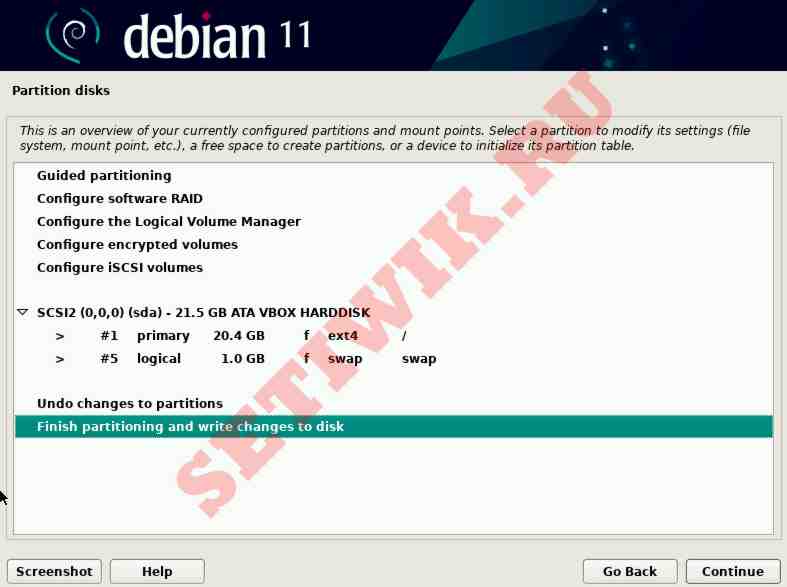 Обзор разделов
Выберите Да, чтобы записать изменения на диски.
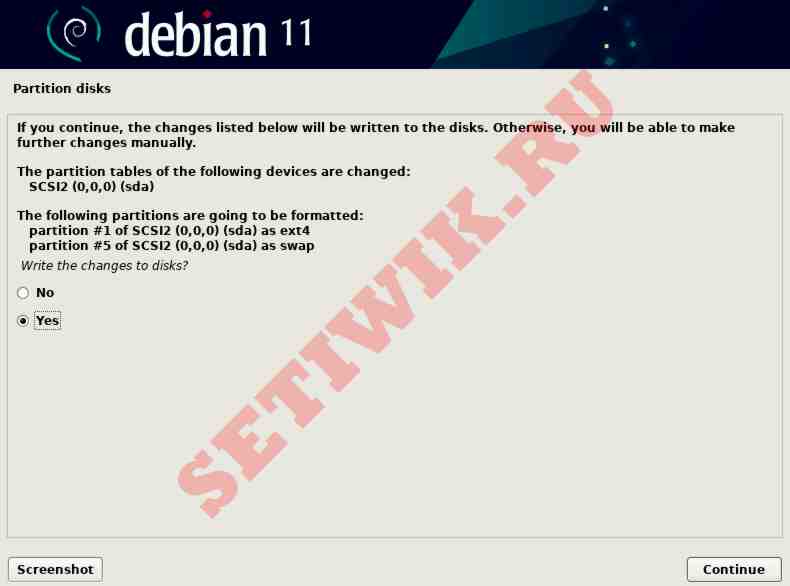 Подтвердите запись на диск
Это запустит установку базовой системы Debian 11 на VirtualBox.
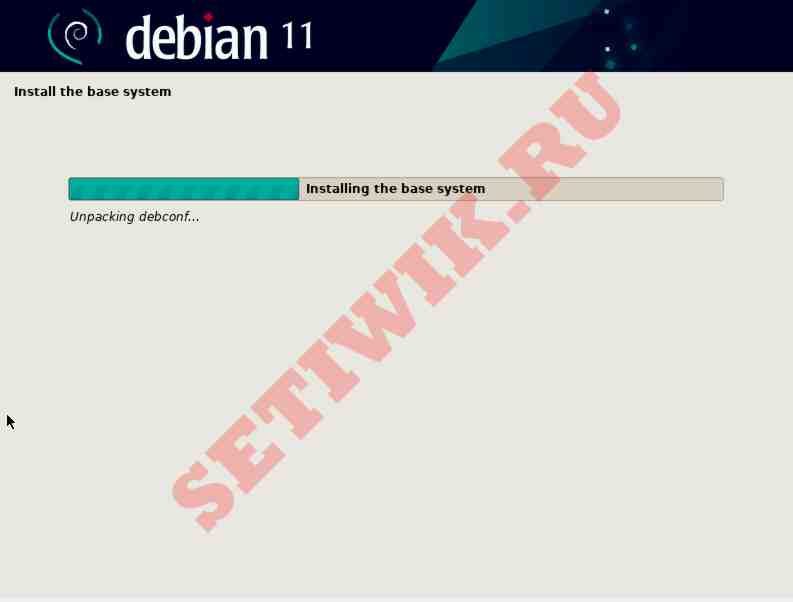 Установка debian 11 на Virtualbox
Если у вас есть дополнительный носитель, вы можете добавить его сюда или просто пропустить, выбрав опцию Нет.
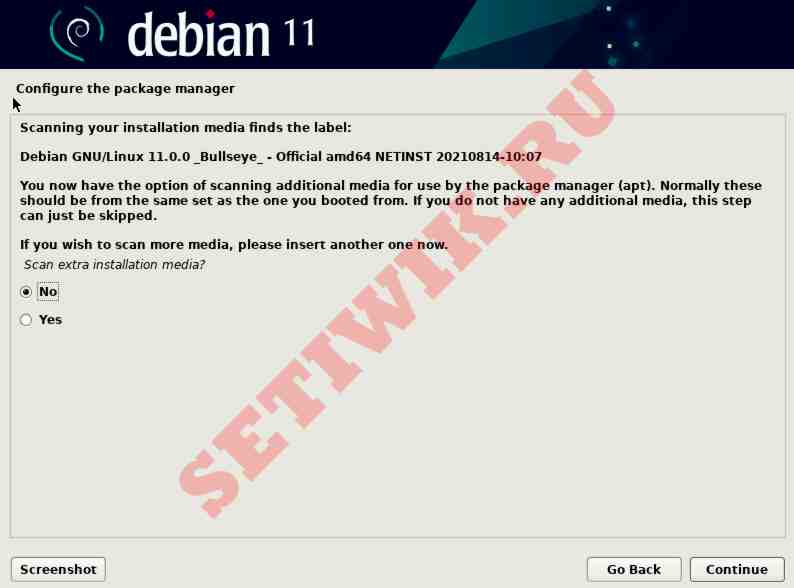 Добавление больше носителей
Затем настройте диспетчер пакетов – сначала выберите расположение зеркала рядом с вашей сетью.
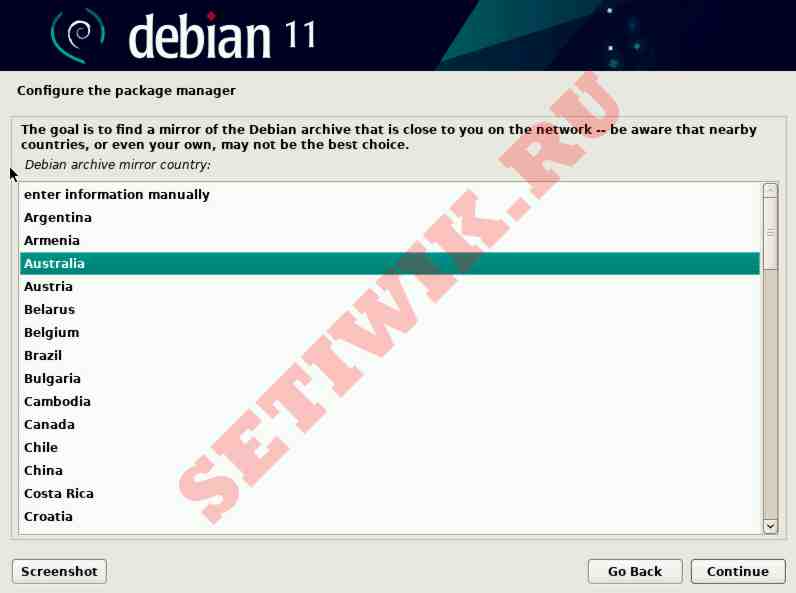 Выберите ближайшей репозиторий
Далее выберите зеркало архива Debian из списка.
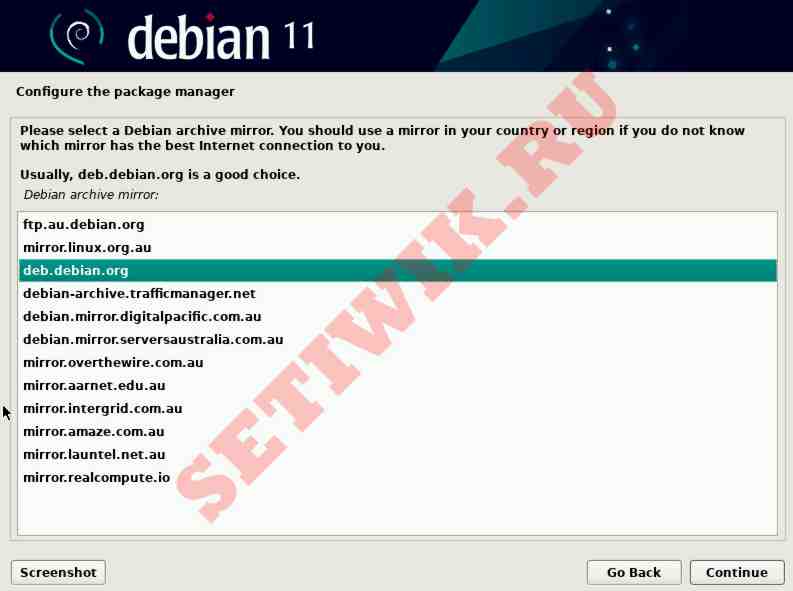 Выбрать архивное зеркало
Добавьте информацию о прокси-сервере HTTP, если это необходимо для доступа в Интернет. Или оставьте поле пустым если вы не используете прокси.
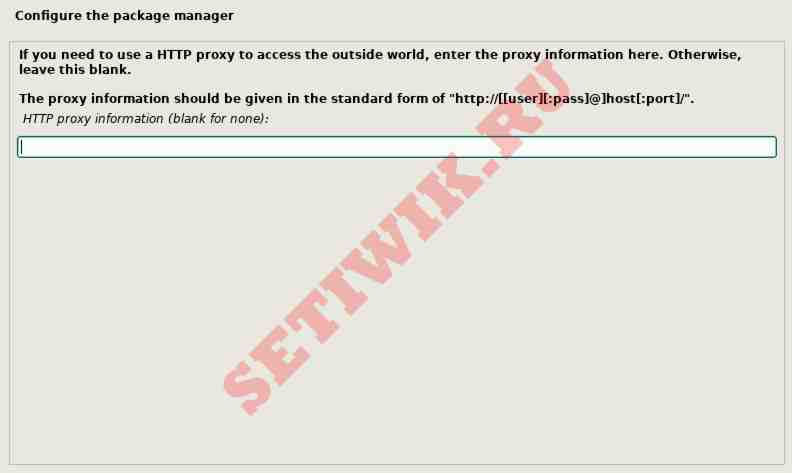 Выбор http proxy
Примите участие в опросе об использовании Debian или выберите вариант «Нет».
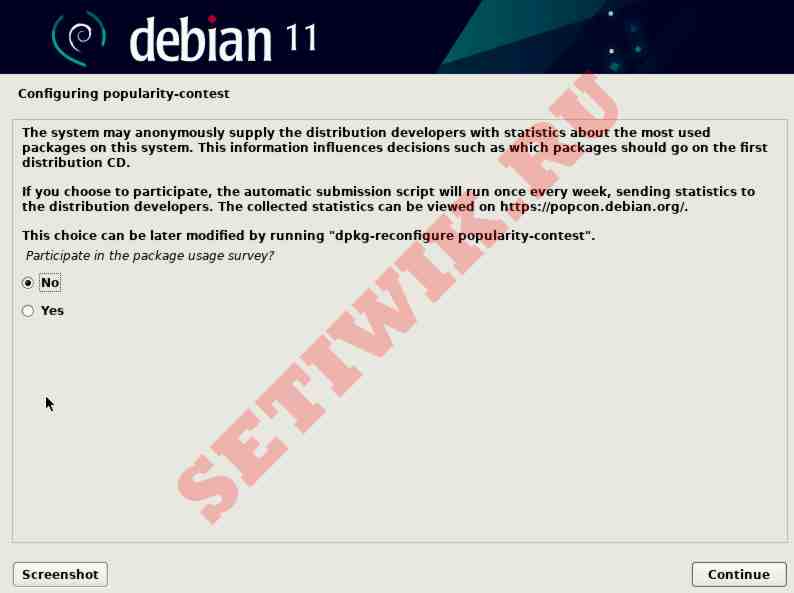 Опрос об использовании пакетов
4.2 Завершение установки Debian 11 в Virtualbox
Теперь вы можете выбрать коллекцию программного обеспечения, такую как среда рабочего стола, веб-сервер, SSH-сервер. Мы используем настройки по умолчанию, т. е. выберем рабочий стол GNOME.
Это приведет к извлечению файлов из зеркального хранилища, и для завершения установки потребуется некоторое время.
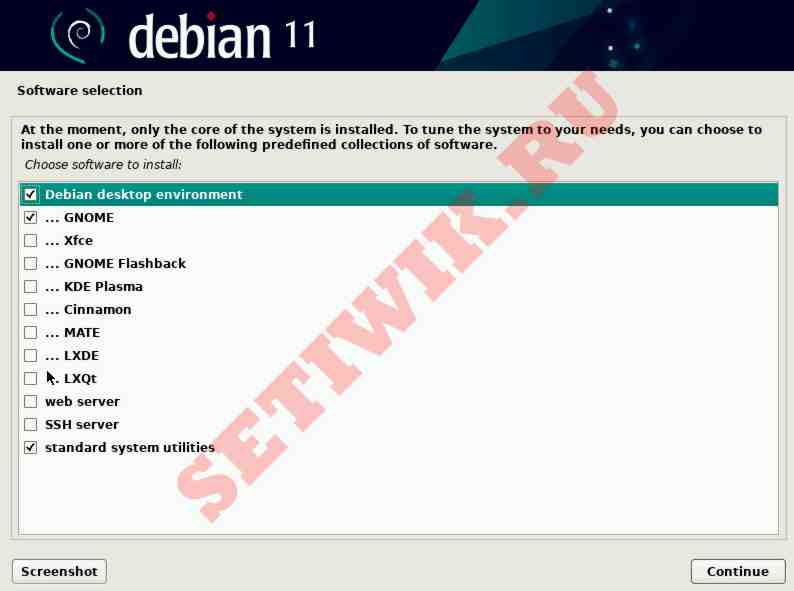 Выбор программного обеспечения
Нажмите Да, чтобы установить загрузчик GRUB на ваш основной диск.
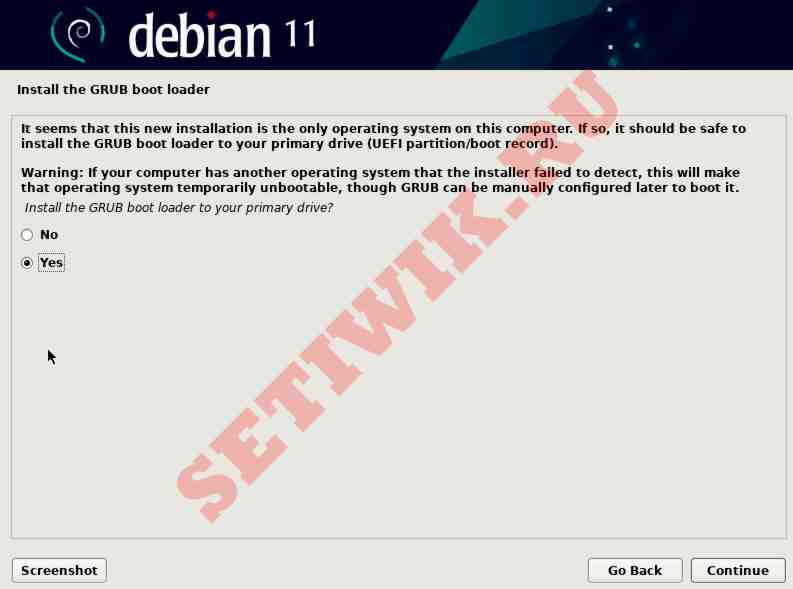 Установка загрузчика grub
Выберите устройство для установки загрузчика.
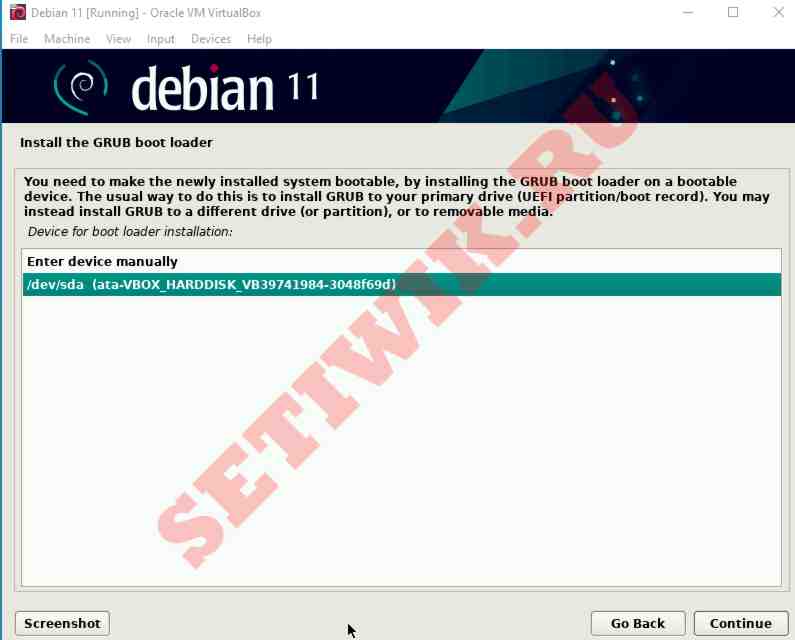 устройство для установки GRUB
Наконец, появится экран завершения установки. Нажмите кнопку Продолжить, чтобы выполнить перезагрузку.
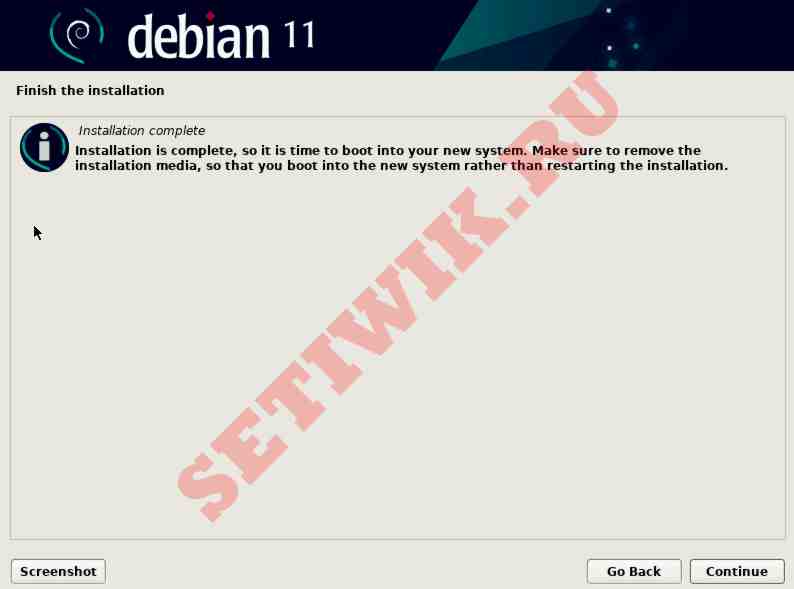 Установка debian 11 в VirtualBox завершена
После перезагрузки системы появится экран входа в Debian 11. Нажмите на учетную запись пользователя, а затем введите пароль.
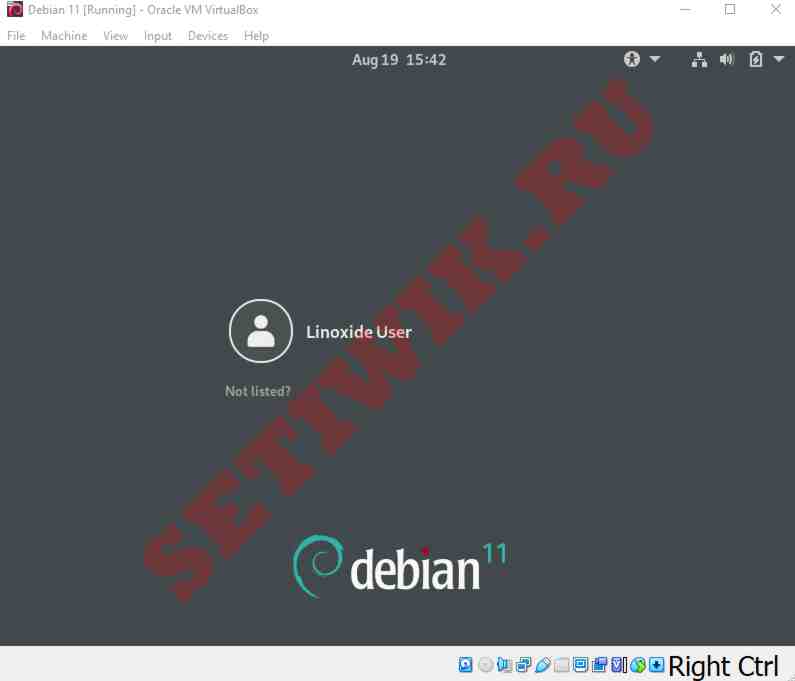 Экран входа в Debian 11
Теперь вы можете насладиться использованием Debian 11 с GNOME в вашем VirtualBox.
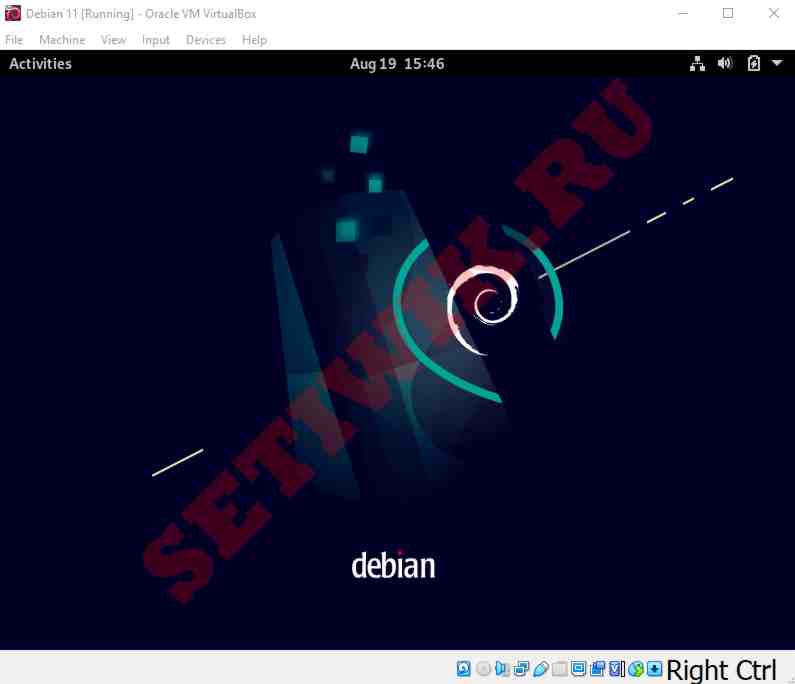 Рабочий стол Debian 11 GNOME
Заключение
В этой инструкции мы показали, как установить Debian 11 на VirtualBox. Наслаждайтесь использованием Debian в вашей виртуальной машине для тестирования и разработки.
Как установить Debian в VirualBox. Полная пошаговая инструкция
Установка операционной системы Debian на виртуальную машину дает возможность ее использования в качестве дополнительной (к основной) ОС компьютера.
Как скачать Debian
Зайдите на главную страницу Debian. Для принятия решения о выборе версии операционной системы ознакомьтесь с размещенной на сайте информацией. Перейдите по ссылке «ISO-образы CD/USB».

Выберите способ загрузки образа операционной системы. Предпочтительный, наиболее универсальный вариант: «Загрузить образы CD/DVD, используя BitTorrent»

Выберите версию для CD или DVD:
Рассматриваю на примере CD-версии для amd64.

Выберите стабильную версию Debian с Xfce. Загрузите файл ISO-образа и переместите его в удобное место на жестком диске или SSD компьютера.

Создание виртуальной машины
Подробная процедура скачивания, установки, а также создания и настройки виртуальной машины в Oracle VM VirtualBox, рассматривалась мной ранее.
Откройте VirualBox. Нажмите кнопку «Создать». Она — первая под строкой меню программы.

В окне создания виртуальной машины укажите:
Нажмите кнопку «Далее». Используйте ее в процессе создания виртуальной машины для перехода к следующему экрану.

Если аппаратные ресурсы компьютера позволяют, выделите виртуальной машине не менее 2048 мегабайт оперативной памяти.

Виртуальный жесткий диск
Оставьте предлагаемый по умолчанию пункт «Создать новый виртуальный жесткий диск» и нажмите кнопку «Создать».

Если вы не планируете использовать новый виртуальный жесткий диск с другими инструментами виртуализации, оставьте предлагаемый по умолчанию формат «VDI».

Предусмотрены два варианта виртуального жесткого диска:
Выберите первый вариант, если не располагаете большим объемом свободного места на HDD или SSD.

Предлагаемый по умолчанию объем в 8 гигабайт очень мал. Рекомендую выделить виртуальной машине не менее 20 ГБ дискового пространства. Оно понадобится, если устанавливаемая на виртуальную машину операционная система будет реально использоваться:
Исключение — установка будет использоваться только для ознакомления с возможностями системы. Нажмите кнопку «Создать».

Новый «виртуальный компьютер» создан и отображается в общем перечне себе подобных в левой части окна VirtualBox.

Настройки виртуальной машины
Выделите ее мышью и нажмите кнопку «Настроить» под строкой меню.

В разделе настроек «Система» на вкладке «Материнская плата» предоставьте виртуальной машине не менее 2 ГБ (2048 гигабайт) оперативной памяти.

На вкладке «Процессор» этого же раздела выделите не менее двух ядер ЦП. Эти настройки необходимы для комфортной работы с ОС.

В разделе «Дисплей» на вкладке «Экран» установите доступный виртуальной машине объем оперативной памяти.

В разделе «Общие папки» укажите пути к каталогам, которые станут использоваться совместно основной операционной системой компьютера и установленной в виртуальную машину ОС Debian. Для сохранения настроек виртуальной машины нажмите кнопку «ОК».

Подготовка к установке Debian
Дважды щелкните мышью по виртуальной машине. Укажите путь к ISO-образу ОС и нажмите кнопку «Продолжить».

Не меняйте первый вариант установки «Graphical Install» для того, чтобы установить ОС с использованием графического интерфейса мастера установки. Нажмите «Enter»

Выберите язык установщика Debian. Нажмите кнопку «Continue».

Выберите местоположение. Оно станет учитываться при определении часового пояса. Нажмите кнопку «Продолжить». Используйте ее в дальнейшем для перехода к следующему шагу мастера установки операционной системы.

Определите раскладку клавиатуры.

Из предлагаемого списка выберите способ переключения между клавиатурными раскладками. Для этого может использоваться:
Если у вас нет определенных предпочтений, обратите внимание на рекомендации мастера установки Debian.

Производится подготовка к установке ОС. На этой стадии процесса остается только подождать некоторое время.

Введите имя вашего компьютера, состоящее из одного слова. Оно идентифицирует систему в сети. Если вы настраиваете домашнюю сеть, выберите любое, отличающееся от имен других домашних устройств. В офисе оно определяется системным администратором. Нажмите кнопку «Продолжить», которую необходимо использовать и в дальнейшем для перехода к следующему окну мастера установки Debian.

Введите имя домена. Оно является частью интернет-адреса, которая располагается справа от имени ПК. При настройке домашней сети вы можете указать произвольное имя домена.

Учетные записи администратора и пользователя
Введите пароль учетной записи root (суперпользователя). Рекомендуется:
Данное поле нельзя оставить пустым. Ввод пароля необходимо повторить в дополнительном поле.

Введите имя пользователя компьютера. Используется для действий, не связанных с администрированием. Отображается в письмах в поле «От кого». Применяется во всех установленных в системе программах, которым необходимо реальное имя пользователя.

Выберите имя пользователя — учетную запись, под которой вы будете известны в системе. Слово должно начинаться с маленькой буквы латинского алфавита. За ней может следовать произвольное число латинских букв или цифр.

Введите пароль пользовательской учетной записи. Он может состоять из цифр, букв и знаков препинания. Повторите ввод пароля во втором поле данного окна.

Время
Производится настройка часового пояса. Выберите свой часовой пояс из предлагаемого списка.

Разметка диска
Установщик предложит разметить диск, на который устанавливается Debian. Предлагаемые варианты:
Используйте другие методы (кроме первого) только в том случае, когда знаете, что это вам необходимо. Они предназначены для опытных пользователей. Если вы устанавливаете Debian впервые, выберите первый метод.

Мастер установки операционной системы предупредит, что вся информация на выбранном диске будет удалена. В данном случае — нажимайте продолжить. Если данная инструкция используется вами для чистой установки ОС — продолжайте только, если все важные данные перенесены с жесткого диска или SSD на дополнительные накопители.

Определите схему разметки диска. Предлагаемые установщиком методы:
Выберите первый метод. Другие варианты выбирайте лишь в тех случаях, когда вам точно известно, какие преимущества даст вам данная схема разметки.

Подтвердите завершение разметки и запись изменений на диск.

Установщик Debian даст вам еще одну возможность отказаться от записи изменений на диск. Выберите опцию «Да».

Установка системы
Процесс установки ОС переходит в автоматическую стадию. На данном экране делать ничего не нужно, только подождать.

Установка программного обеспечения
Установка содержит небольшой выбор пакетов софта. Вам предлагается использовать зеркало из интернета. В процессе настройки будет загружен большой объем данных.

Выберите зеркало пакетов, которое располагается в ближайшей к вам сети.

Определите зеркало пакетов. Если вам неизвестно, с каким из них у вас наилучшая связь, выберите «deb.debian.org»

При необходимости использовать прокси, введите его данные в формате, предложенном мастером установки.

В автоматическом режиме выполняются: настройка менеджера пакетов. Вы можете отменить действие.

Следующий шаг — выбор и установка ПО.

Установщик предложит еженедельно автоматически отправлять разработчикам статистику по наиболее часто используемым в системе пакетам. Информация влияет на решение о включении пакетов в первый компакт-диск дистрибутива. Если вы не желаете делиться этой информацией, оставьте опцию «Нет».

Выбор интерфейса рабочего стола
Выберите необходимое вам ПО. По умолчанию предлагается установить:
Вы можете предпочесть:
Если у вас есть предпочтения в отношении интерфейса Linux, выберите один из предлагаемых вариантов.

Процесс выбора и установки софта будет продолжен в автоматическом режиме. Он займет некоторое время.

Установка загрузчика
Если ОС будет единственной, согласитесь на установку загрузчика GRUB. В случае, когда инструкция применяется для чистой установки ОС на ПК, внимательно ознакомьтесь с рекомендациями мастера установки к этому шагу.

Определите, куда будет установлен загрузчик GRUB. Для этого выберите предлагаемый диск. Опытным пользователям предложена возможность указания устройства вручную.

Производится установка загрузчика.

Система установлена. Нажмите «Продолжить» для того, чтобы запустить ОС.

Работа с Debian
Введите имя пользователя и пароль.

Выберите «Использовать настройки по умолчанию».

Начните работу с операционной системой.

На нижней панели располагаются значки часто используемых программных инструментов. Посетите любой веб-сайт.

Ранее я подробно рассмотрел установку в VirtualBox основанных на Debian дистрибутивов:
Почему из сотен дистрибутивов Linux вы предпочли Debian?
Если вы нашли ошибку, пожалуйста, выделите фрагмент текста и нажмите Ctrl+Enter.