Установка pfsense на виртуальную машину
Установка pfsense на виртуальную машину

Виртуальный сетевой экран (Виртуальный файрвол).
Intro (от Л. Монтанова).
Все прелести использование виртуального файрвола изначально были изложены еще в 2005 году Василисом Превалакисом, профессором забугорного университета (Drexel University, Philadelphia). Наш бывший соотечественник предлагал использовать в качестве виртуального файрвола PF и OpenBSD 3.7, работающей при помощи бесплатного VMPlayer. Много времени прошло с тех пор. Pf был портирован и удачно работает во FreeBSD, а на горизонтах виртуализации стабильно развивается проект от Sun Microsystems под названием VirtualBox. Их как раз и будем использовать. Чтобы не разочаровывать пользователей длинной и нудной работой (для кого это и праздник в принципе:) в консоли FreeBSD, был взят дистрибутив PfSense, включающий в себя непосредственно FreeBSD и уже минимально настроенный файрвол. Плюс ко всему возможность настройки маршрутизатора через веб-интерфейс, что несомненно облегчит жизнь 95% пользователей.
Вопрос из зала: «А зачем это все надо-то? Мой штатный брандмауэр Windows итак прекрасно справляется со всеми задачами!» Ответим на данный вопрос. О том как сломать и обойти Ваш брандмауэр сидит и думает ежедневно не одна тысяча человек, в виде упомянутых выше ловких парней и девчат иностранного (китайского в основном) и российского происхождения. И они постоянно успешно справляются с поставленной задачей, всячески помогая вредоносному программному обеспечению (читай вирусам, троянам, червям и прочему) беспрепятственно проникать в Вашу операционную систему. И это лишь один из многих его недостатков. Если злоумышленник проводит атаку на Windows-машину, значит он обязательно ищет пути обхода штатного файрвола. Ситуацию усугубляет уязвимость стека TCP/IP в Windows.
Пару слов о том, как все это работает. Виртуальная машина выступает в роли маршрутизатора и файрвола для Вашего основного компьютера. Попадая на физический сетевой интерфейс, пакет сразу передается в виртуальное окружение, проходит обработку на «пригодность» и в случае положительного заключения передается через виртуальный интерфейс Вам. Для Вас это делается абсолютно прозрачно и Вы не видите разницы.
Собсно, сабж.

После создания не торопимся её запускать. Настраиваем сетевые интерфейсы. Первый – внешний ( WAN ), он включается мостом к реальному сетевому адаптеру.

Второй – внутренний ( LAN ), направлен на виртуальный адаптер хоста.


Теперь надо настроить реальные интерфейсы хоста. Пуск-Панель управления-Центр управления сетями и общим доступом. Там выбираем изменение параметров адаптера. Видим два (как минимум, нужных нам) адаптера.

Для реального адаптера (в моем случае – это Realtek ) отключаем все, кроме VirtualBox драйвера,


только донастраиваем TCP протокол так, чтобы наш компьютер для выхода в сеть использовал виртуальную машину и как шлюз, и как DNS сервер.

Например, в моем случае, для интерфейса компьютера я оставил адрес 192.168.56.1, а для локального интерфейса PFsense – 192.168.56.2, который станет для меня и шлюзом и DNS сервером.
Для ускорения запуска виртуальной машины можно отключить FDD привод, Аудио драйвер, все COM и USB порты.
Вот теперь можно запустить машинку. До появления вопроса о VLAN ничего не делаем. Про VLAN отвечаем n (нет).


а на вопрос о дополнительных интерфейсах не отвечать ничего (просто нажать ввод), тогда мы получим запрос подтверждения правильности сопоставления интерфейсов.

Теперь попадаем в меню, где выбираем 99 – установка на жесткий диск.

Тут же начинается установка, в первом окне спрашивается про локализацию шрифтов, я зачем-то выбрал так, как на картинке,

но подозреваю, что и при дефолтных установках результат будет тот же. Следующий экран – выбор способа установки.

На картинке выбран Custom (путь самурая). Нам достаточно “ Quick / Easy Install ”. Далее количество процессоров. Не буду объяснять почему – просто выбираем один.

Операционка установится, потом скажет приготовьтесь и перезагрузите компьютер.

Если внимательно приглядеться, то там также написано: «Когда компьютер выключится, можно достать диск из CD привода. Я бы сказал, когда включится, но еще не начнет загружаться с диска. То есть во время тестирования BIOS надо изъять диск,

а то загрузка опять начнется с него. После загрузки получаем такое меню.


Заключение.
Почему именно PF? Потому что он достаточно хорош, гибок и надежен для данной задачи. Если понять смысл данного метода, то использовать можно любую другую систему, будь то например Linux+iptables или же FreeBSD+ipfw+ngcar. Дело вкуса и знаний, но в любом случае получится неординарное решение, которое по надежности и устойчивости ко взлому даст фору как штатному, так и стороннему фаерволлам для Windows.
Цена вопроса. Стоимость всего использованного в статье ПО в сумме составляет НОЛЬ (долларов, у.е., рублей, тенге. чего угодно). Но, тем не менее, за все надо платить. В данном случае Вы расплачиваетесь 128 Мб оперативной памяти, необходимой для работы виртуальной машины. При нынешних объемах ОЗУ(по 2,3,4Гб и более) это капля в море.
Ну и в самом конце хотелось бы добавить ссылки, которые помогут Вам далее развить данную тему самостоятельно:
ИТ База знаний
Полезно
— Онлайн генератор устойчивых паролей
— Онлайн калькулятор подсетей
— Руководство администратора FreePBX на русском языке
— Руководство администратора Cisco UCM/CME на русском языке
— Руководство администратора по Linux/Unix
Навигация
Серверные решения
Телефония
FreePBX и Asterisk
Настройка программных телефонов
Корпоративные сети
Протоколы и стандарты
Установка pfSense на Ubuntu и CentOS
опенсорсный фаервол и роутер
pfSense это маршрутизатор и межсетевой экран с открытым исходным кодом на основе FreeBSD. PfSense подходит для малых и средних компаний и предоставляет недорогое специализированное решение межсетевого экрана и маршрутизатора для физических и виртуальных компьютерных сетей.

Программа, которую можно установить, как на физическую, так и на виртуальную машину, предоставляет широкий спектр функций, которые почти схожи с платными решениями. ПО так же поддерживает решения сторонних разработчиков такие, как Squid, Snort и другие, благодаря которым функционал еще больше расширяется. Плюсы использования межсетевого экрана pfSense:
Стандартный набор функционала следующий:
Установка pfSense
pfSense сама по себе является операционной системой, и его нельзя установить поверх другой ОС. Нужно либо резервировать целиком физический компьютер, либо развертывать его как виртуальную машину в физической системе, такой как сервер. Виртуальное развертывание устраняет необходимость в дополнительном компьютере в сети.
В этой статье мы покажем вам, как установить программное обеспечение pfSense на виртуальной машине на Ubuntu или CentOS. Для этого нужна машина, поддерживающая виртуализацию.
Сначала мы создадим виртуальную машину, на которой потом установим pfSense. Можно использовать Virtual Box, Virtual Ware, KVM или любое другое совместимое ПО виртуализации. В этом руководстве мы будем работать с Virtual Box.
Так как ПО устанавливается на Virtual Box, процесс установки pfSense одинаковый независимо от операционной системы хоста. Это означает, что вы будете выполнять те же действия на Ubuntu, CentOS и других дистрибутивах Linux, macOS или Windows.
Установка pfSense on Ubuntu and CentOS через VirtualBox
Шаг 1: Скачиваем образ pfSense
При создании и настройке виртуальной машины потребуется ISO образ pfSense, который рекомендуется загрузить с официального веб-сайта перед началом настройки виртуальной машины.
Страница загрузки предлагает различные опции, и конкретный файл зависит от аппаратного обеспечения компьютера и процесса установки.
Обычно файл бывает в формате gzip (gz), и его нужно будет разархивировать. Обратите внимание на путь к файлу, так как этот путь понадобится после настройки виртуального компьютера.
Шаг 2: Создание и настройка виртуальной машины под pfSense
На хостовой машине запустите Virtual Box (или любой другой гипервизор) и нажмите на New:
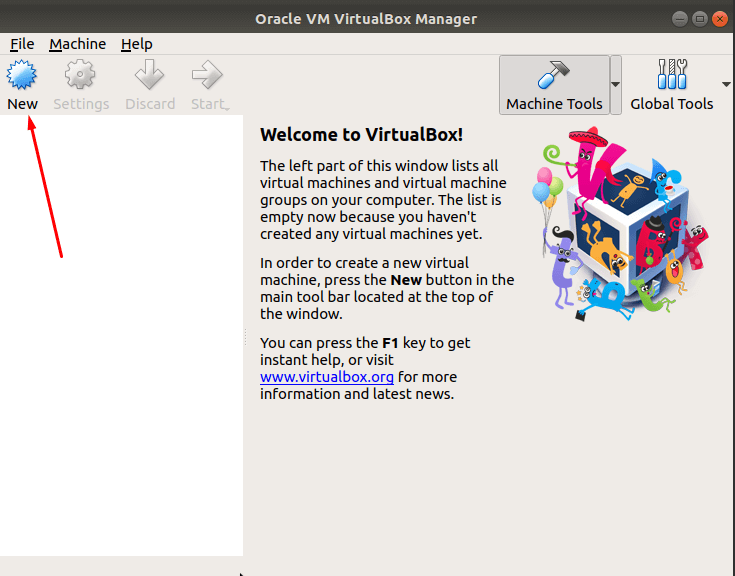
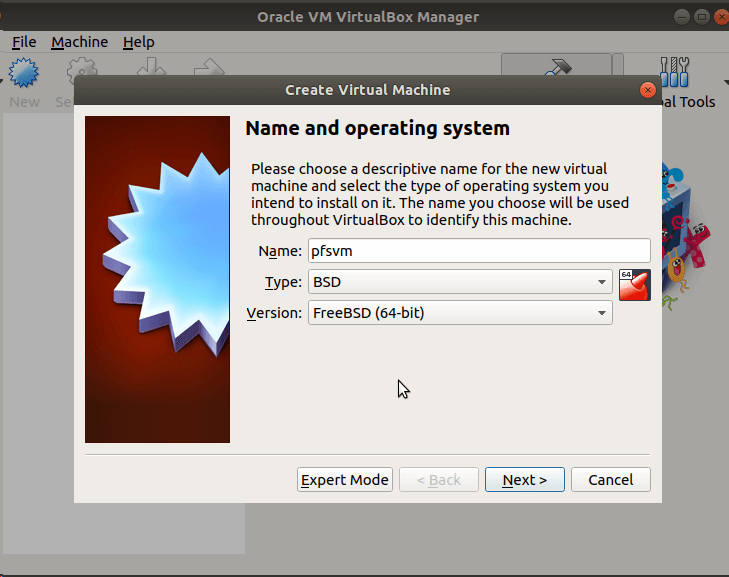
Введите название ВМ, выберите тип ОС и версию. В этом руководстве выбрали следующие настройки:
Нажимаем кнопку Next
Далее нужно выбрать объем оперативной памяти. Чтобы выбрать рекомендуемый объем просто нажмите Next. Мы выбрали рекомендуемые 1Гб от доступных 4 Гб.
Следующий шаг создание виртуального жесткого диска. Рекомендуется 16Гб, но это значение можно менять в зависимости от доступных ресурсов.
Выбираем Create a virtual disk now, нажимаем Create. Тип файла виртуально диска выбираем VMDK и нажимаем Next.
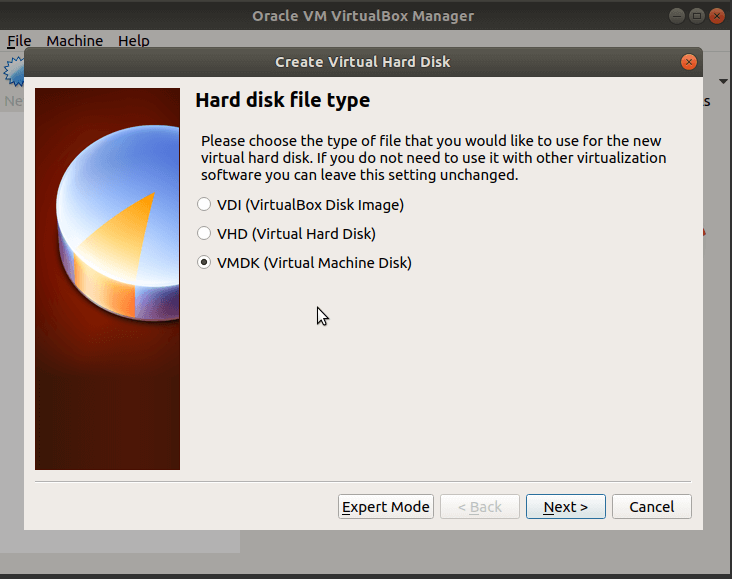
Выбираем Dynamically allocated storage и нажимаем Next. Задаем название виртуальному диску и размер. В нашем случае мы оставляем предлагаемое название и рекомендуемый размер и нажимаем Create.
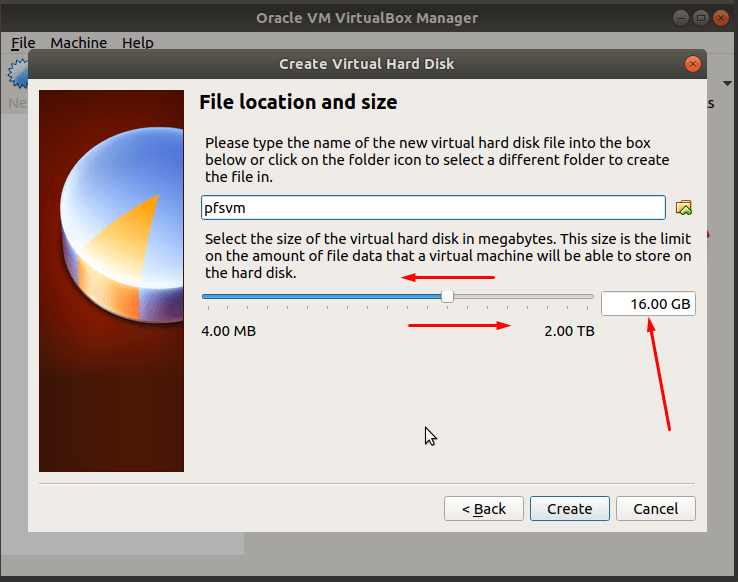
Далее программа создаст виртуальную машину и вернет нас на начальный экран гипервизора.
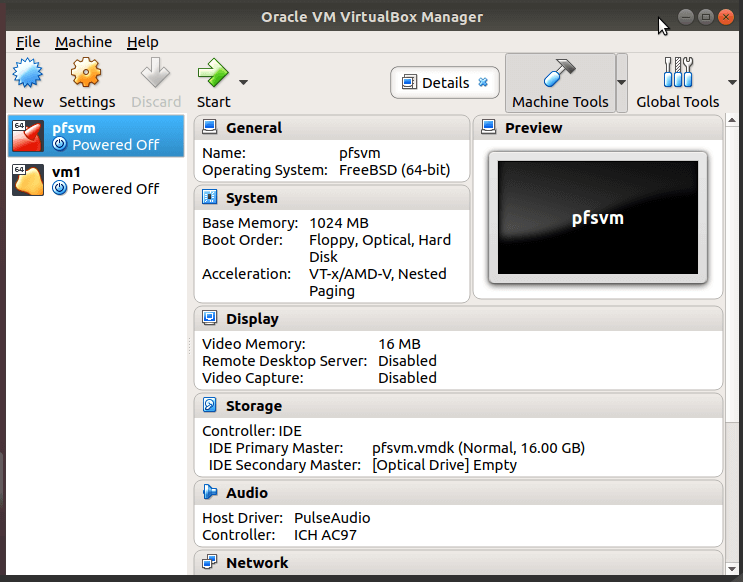
Далее покажем, как настроить сеть, сетевые карты и выбор загрузочного диска. Для начала нужно создать виртуальную сеть.
Шаг 3: Создание и настройка сети в VirtualBox
В Virtual Box выбираем меню File пункт Preferences:
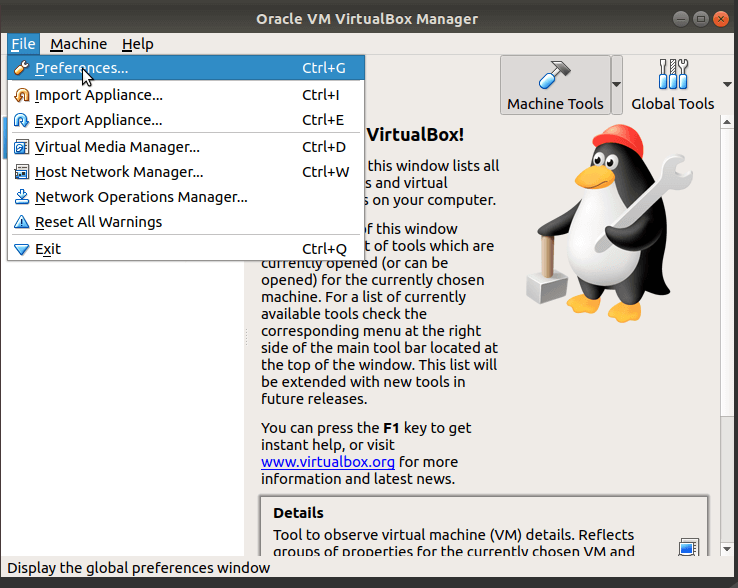
Если уже имеется виртуальная сеть, как на скриншоте ниже, то можно использовать ее, в противном случае нужно создать новую сеть:
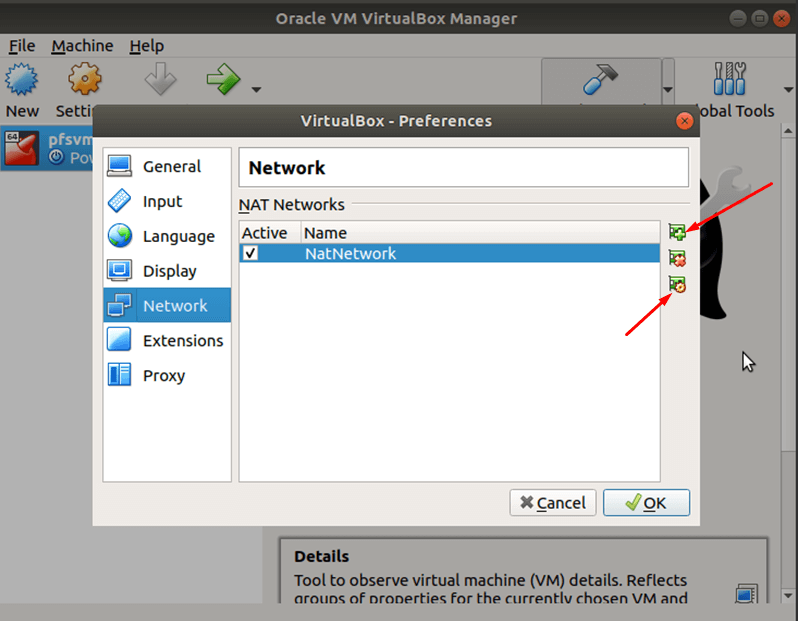
Добавляем новую NAT сеть. Проверяем активна ли созданная сеть. Кнопка с шестерёнкой позволяет менять конфигурацию сети. Мы все оставим по умолчанию и нажимаем OK.
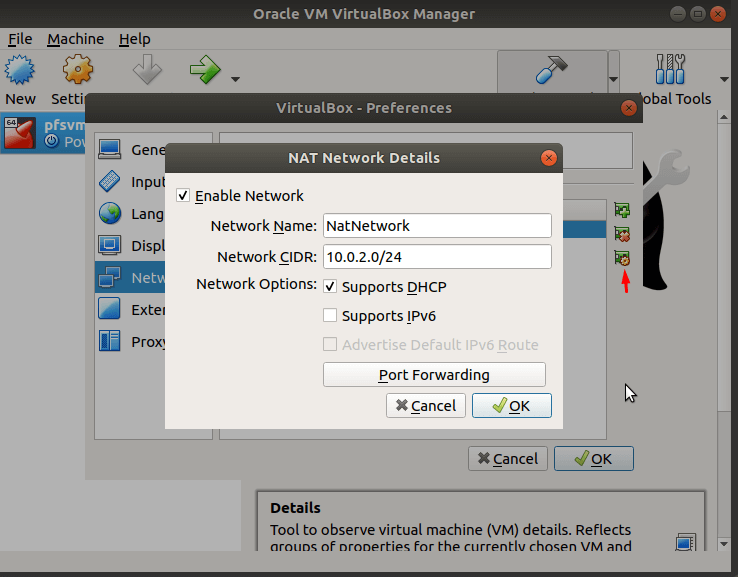
Далее нужно создать внутреннюю сеть для виртуальной среды. Для этого в меню File выбираем Host Network Manager.
Тут надо нажать на Create, а затем Properties чтобы задать IP адреса для внутренней локальной сети vboxnet0.
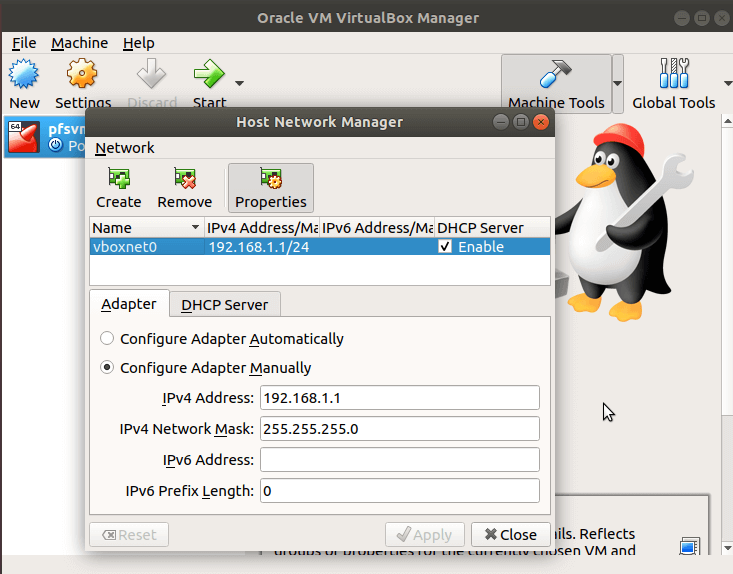
Убедитесь, что DHCP включен и правильно настроен:
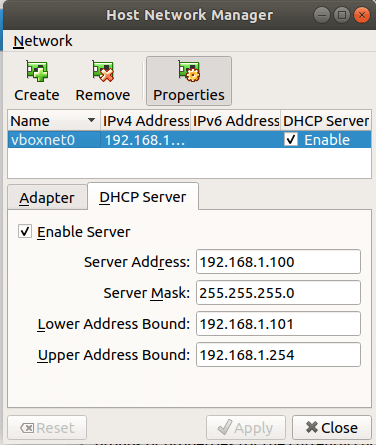
Итак, мы создали нужные сети, теперь нужно настроить сетевые карты виртуальной машины. WAN адаптер будет подключен через NAT, LAN подключим к ранее созданному vboxnet0.
Шаг 4: Настройка сетевых интерфейсов pfSense
Откройте настройки виртуальной машины выбрав ее, а затем кликнув на шестеренку (Settings). Затем перейдите на Network.
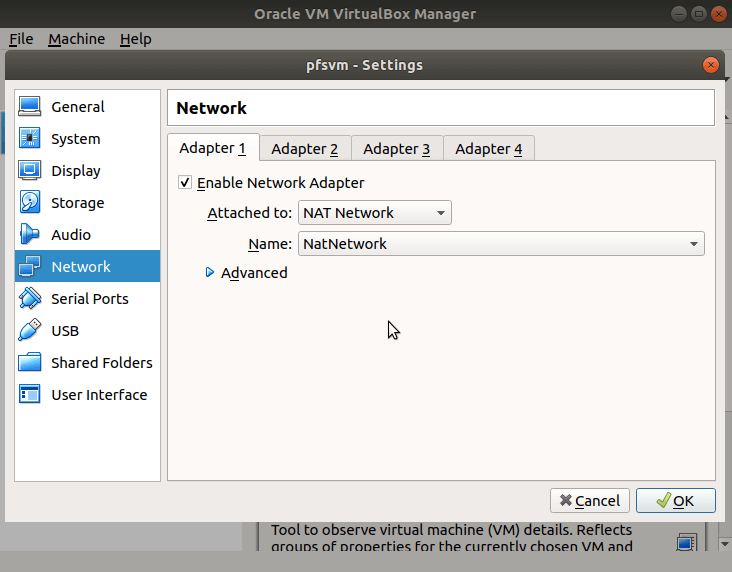
Убедитесь, что Adapter1 включен и из выпадающего списка Attached to: выберите NatNetwork. Так как у нас всего одна сеть, она установлена по умолчанию, но, если у вас таких сетей много, нужно выбрать ту, которую планировали использовать для pfSense. Adapter1 у нас будет интерфейсом, смотрящим в интернет.
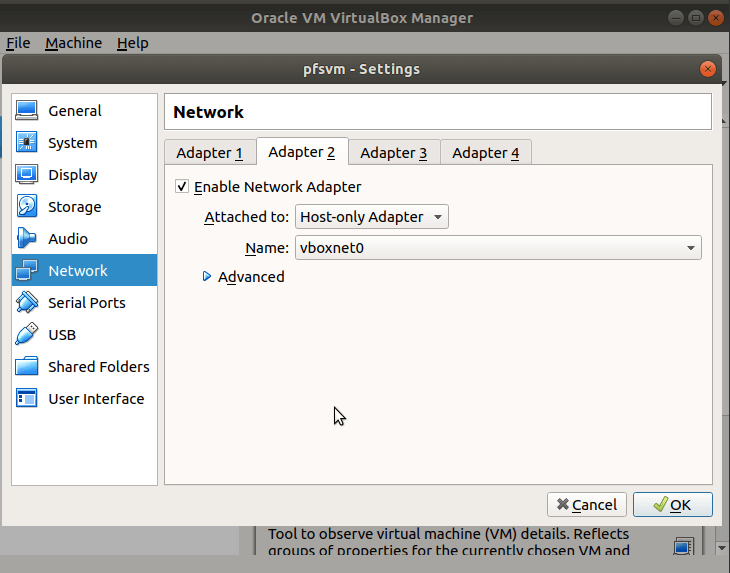
Затем настроим внутреннюю сеть. Для этого выбираем Adapter2, включаем его. Из выпадающего списка выбираем Host-only adapter и указываем название созданной сети: vboxnet0. Можно выбирать и другие опции в зависимости от ваших требований.
Шаг 5: Настройка VM для загрузки с образа диска
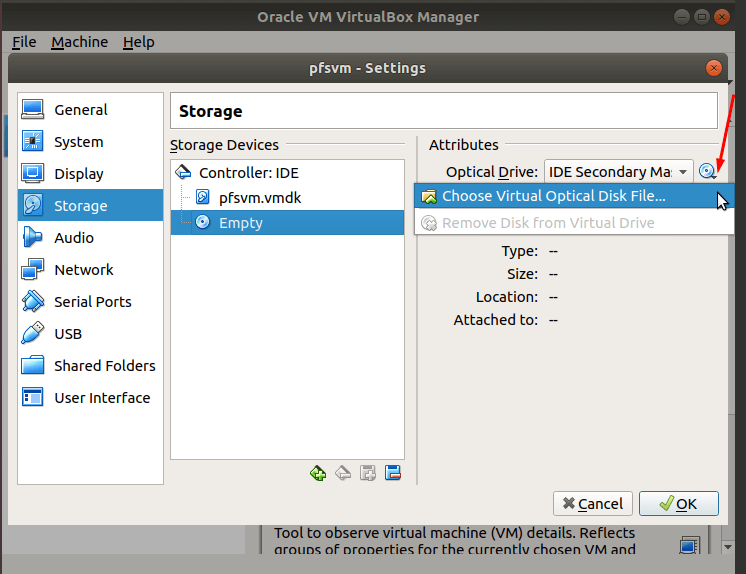
Для этого в Настройках виртуальной машины выбираем Storage. Щелкаем на иконке Empty CD. Кликнув на иконку диска со стрелочкой выбираем Choose Virtual Optical Disk File:
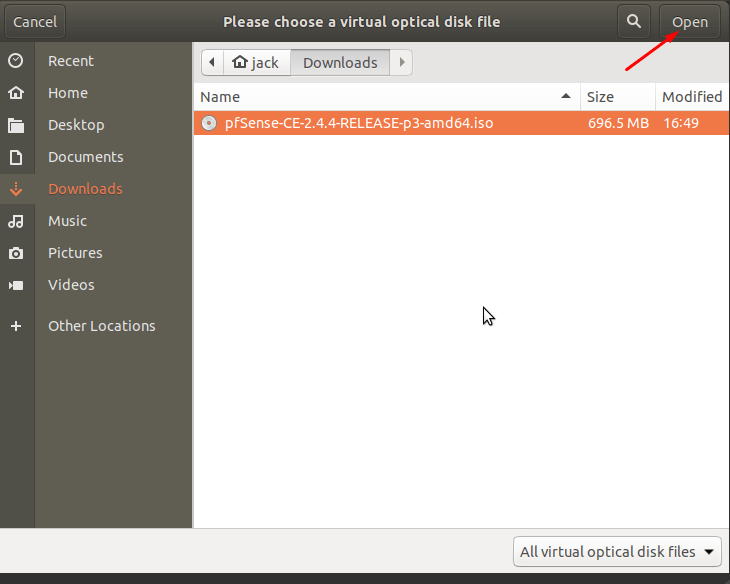
Указываем путь к скачанному ранее образу pfSense и нажимаем OK:
Шаг 6: Установка pfSense на виртуальную машину
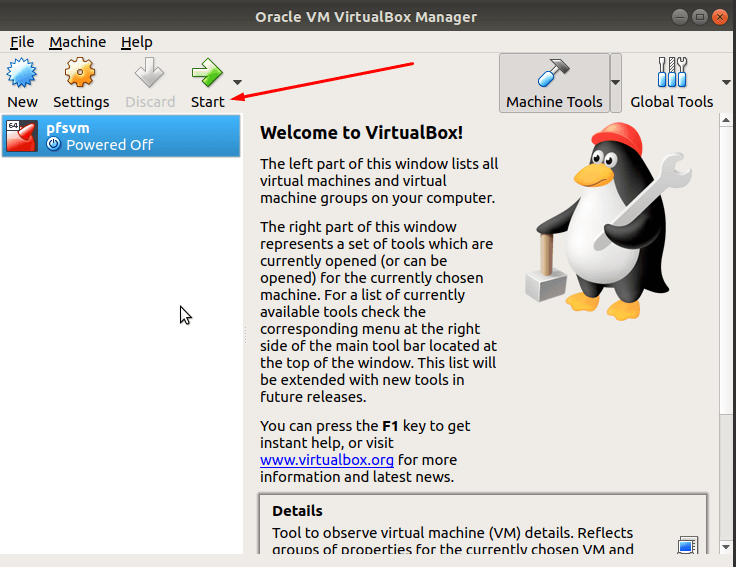
Выбираем созданную виртуальную машину и запускаем ее:
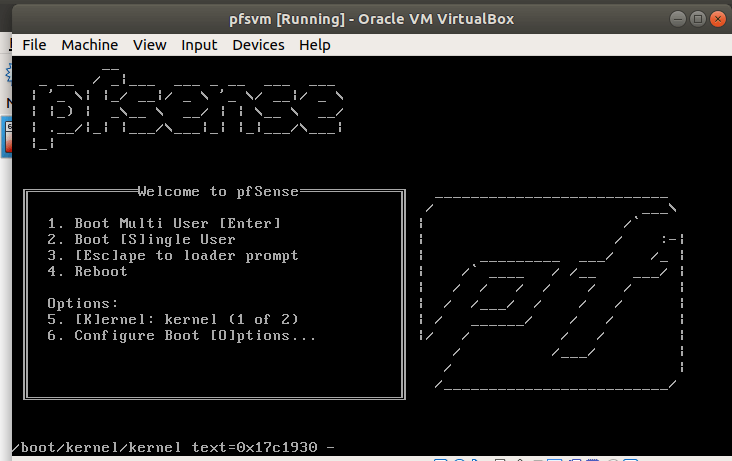
Машина запуститься с образа диска. В этом руководстве все значения оставим по умолчанию их можно будет менять после установки.
Принимаем условия лицензионного соглашения (как правило, не читая)
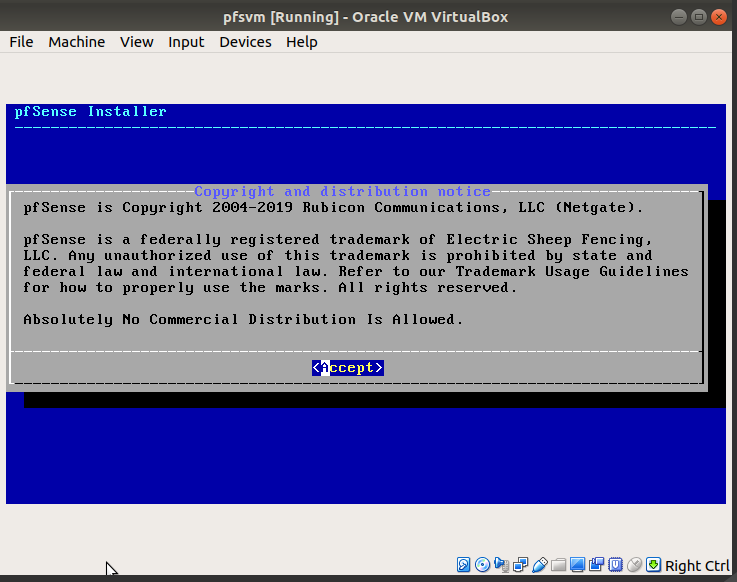
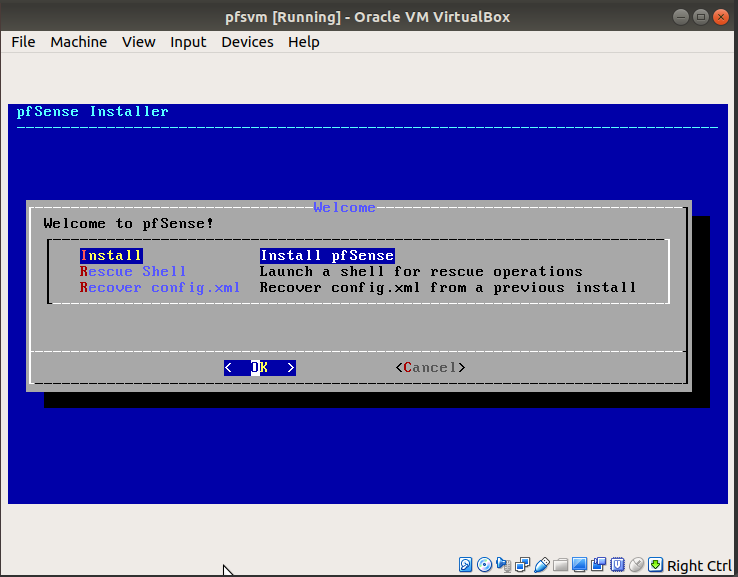
Нажимаем OK для продолжения установки со значениями по умолчанию
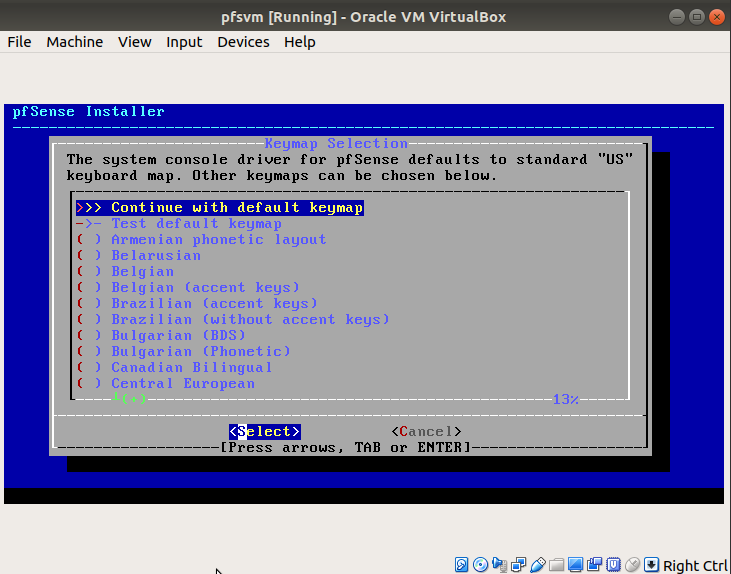
Выбираем раскладку клавиатуры. Нажимаем Enter для выбора значения по умолчанию (US)
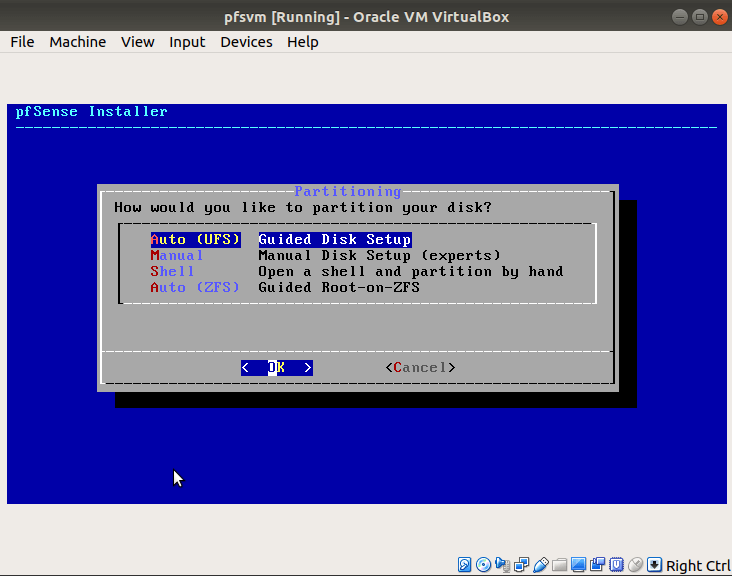
Выбираем метод разбиения диска. Оставляем рекомендуемое авто разбиение:
Дождитесь конца установки:
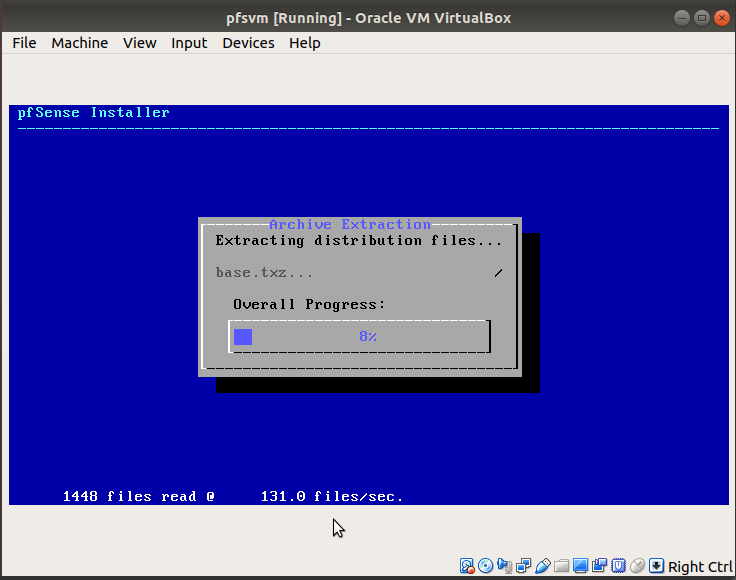
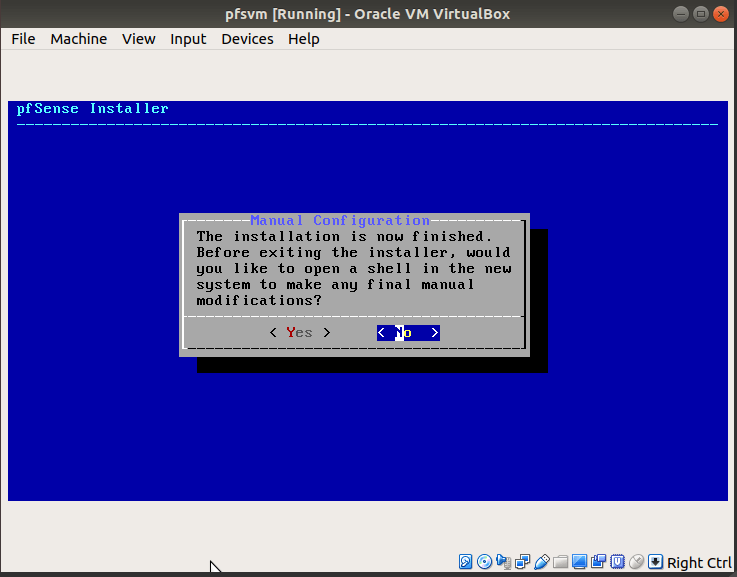
После завершения установки предложат изменить некоторые конфигурации вручную. Выбираем No:
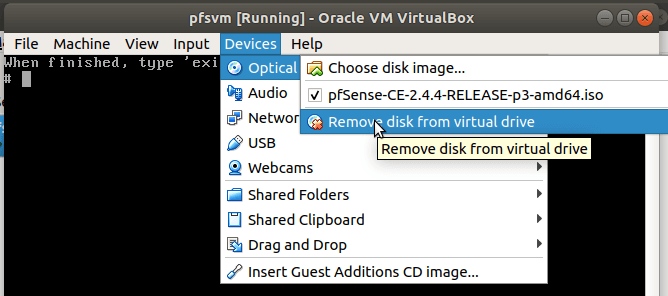
Установка завершена и для продолжения нужно перезагрузить систему. Но перед этим нужно извлечь диск. Для этого в меню Devices выбираем Remove disk from virtual drive.
Щелкните Force Unmount:

Затем, смело можно перезагружать машину.
Шаг 7: Вход и настройка pfSense
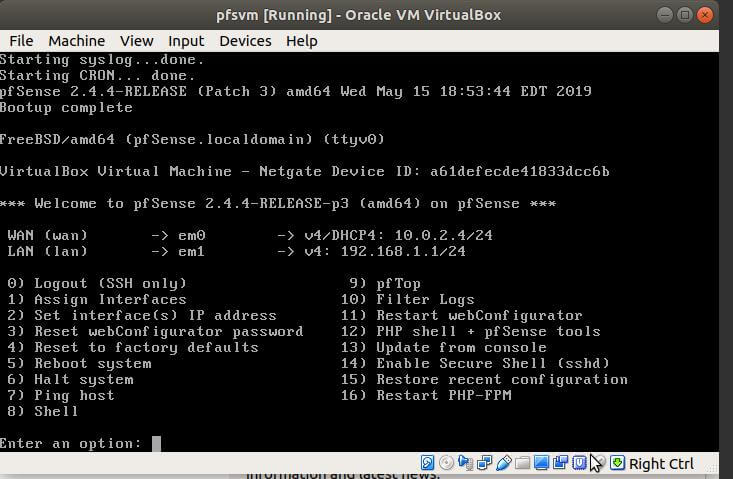
Если так, уже можно приступать к настройке брандмауэра. Система дает три способа конфигурации:
Шаг 8: Вход на веб-интерфейс pfSense
Настройка через графический веб-интерфейс обеспечивает наиболее простой способ. Для доступа к pfSense через веб-браузер необходим компьютер в той же сети. Откройте веб-браузер и введите IP-адрес, указанный при настройке локальной сети виртуальной среды. В нашем случае это 192.168.1.1
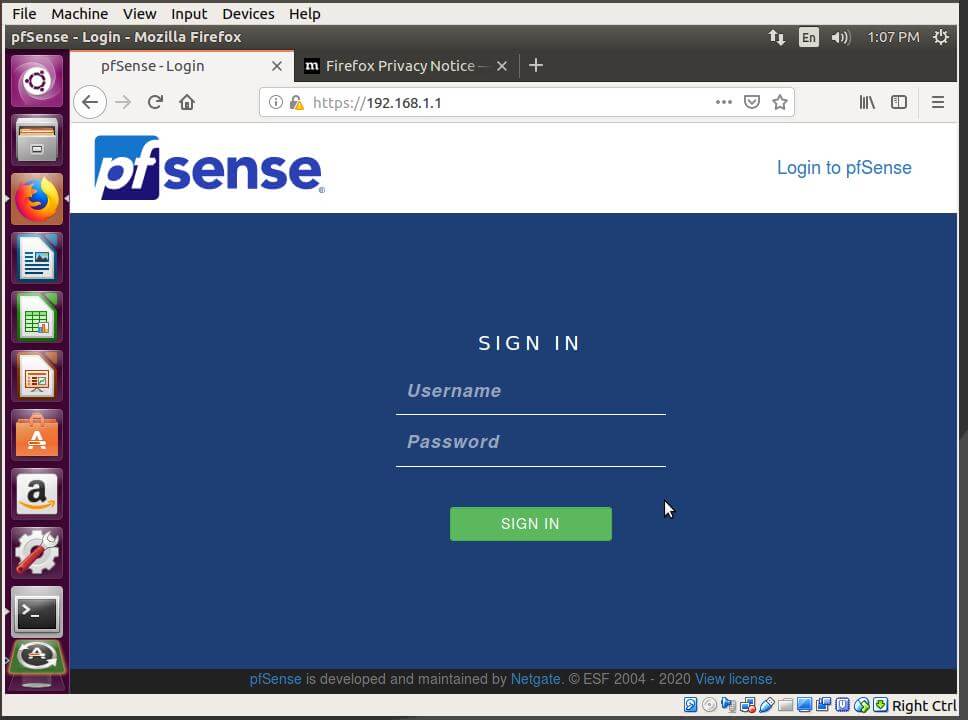
Введите имя пользователя admin и пароль pfSense и нажмите Sign in. Вы перейдете к мастеру, который поможет вам выполнить начальные настройки.
Следуйте инструкциям и при необходимости измените их. Начальные настройки включают изменение пароля учетной записи администратора и конфигурации интерфейса LAN.
После завершения нажмите кнопку Finish.
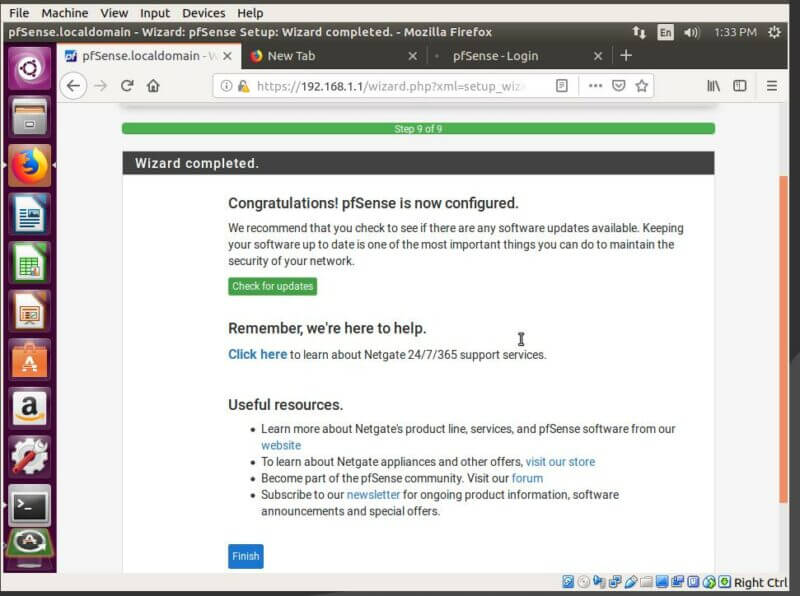
После нажатия кнопки Finish необходимо принять соглашение некоммерческом использовании, после чего появится панель мониторинга состояния pfSense. После завершения начальной настройки можно получить доступ к меню и изменить почти все параметры, включая настройку интерфейсов, брандмауэр, VPN и другие функций.
Онлайн курс по Linux
Мы собрали концентрат самых востребованных знаний, которые позволят тебе начать карьеру администратора Linux, расширить текущие знания и сделать уверенный шаг к DevOps
How To Install PfSense on VirtualBox?
In this blog, we will cover how you can install pfSense on a virtual box hypervisor. Since Oracle VirtualBox is free and supports Windows, MAC, and Linux operating systems, it is a great choice for someone who wanted to start with pfSense. However, if you want a good performance, I recommend you to try Pfsense on either in KVM if you are a Linux user or a VMware workstation if you are windows or MAC user.
Can I install pfSense on VirtualBox to replace my home router?
Though it can do it, it’s not the recommended method, as you would virtualize the network stack, and you won’t get good throughput. Moreover, it adds more latency to the network. If you are still planning to virtualize the PfSense to replace your home router, then the recommended method is to use KVM with a PCI passthrough to give a good performance as we connect the network interface directly to the VM that is running in the KVM hypervisor. And we will not be virtualizing the network.
Related Articles,
LAB objective.
Below is the topology that we will work on. First, we will install the pfSense firewall on the Virtualbox and configure it with WAN and LAN interfaces. After Pfsense is connected to the internet, we can then go ahead and simulate the end-user machine by using the Linux mint and the Ubuntu on the LAN side and test the connectivity further.
Prerequisite.
Источник