Справочный список полезных консольных команд VMWare ESXi (в том числе ESXCLI), которые часто используется при траблшутинге и тонкой настройке гипервизора. По мере необходимости список команд будет расширяться и обновляется.
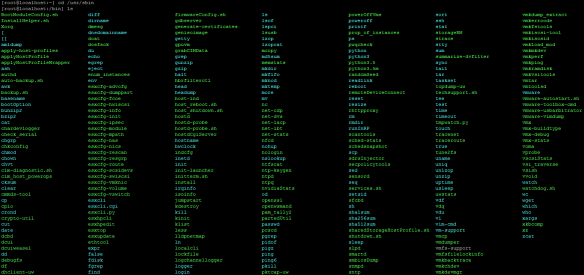
Доступные команды консоли ESXi можно посмотреть в каталоге /usr/sbin.
Совет. Обратите внимание, что все команды esxi регистрозависимы.
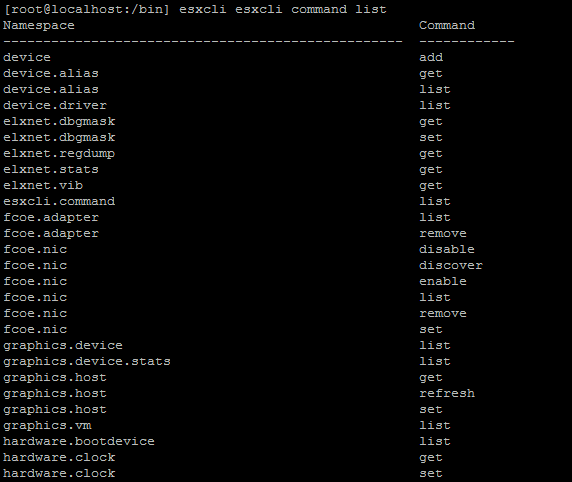
Полный список команд esxcli можно вывести с помощью команды:
esxcli esxcli command list
Для начала команды ESXi, которые вы можете выполнять через ssh доступ.
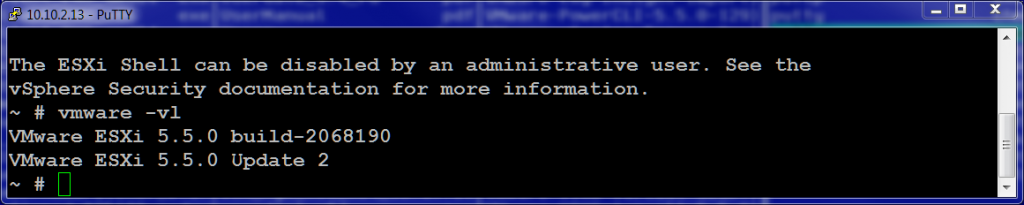
vmware –vl – и еще один способ узнать версию и релиз VMware ESXi
esxcli hardware pci list | more — полная информация об установленных PCI устройствах
dcui — работа с консолью сервера через ssh сессию
Команды для работы с виртуальными машинами:
Набрав эту команду, вы увидите все возможные варианты ее использования. Ниже список команд, которые мне показались полезными:
VMWare ESXi: Перезапуск зависшей виртуальной машины
Иногда сталкиваюсь с тем, что определенная виртуальная машина на хосте VMWare ESXi зависает и ее нельзя никаким средствами выключить или перезагрузить из веб-интерфейса клиента vSphere. Перезагружать целиком ESXi сервер из-за одной виртуальной машины – не совсем целесообразно (особенно, если у вас всего один ESXi хост, или оставшиеся сервера в DRS кластере не потянут дополнительной нагрузки в виде виртуальных машин с перезагружаемого сервера). Рассмотрим основные способы принудительной остановки зависшей виртуальной машины в VMWare ESXi.
Если процесс виртуальной машины на сервере ESXi завис, она перестает реагировать на команды Reset / Power Off, и на любое действие выдает одну из ошибок:
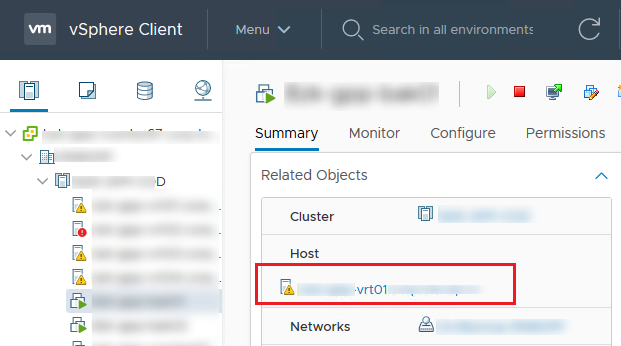
В таких случаях вы можете вручную остановить процесс виртуальной машины на хосте ESXi из командной строки ESXi Shell или PowerCLI.
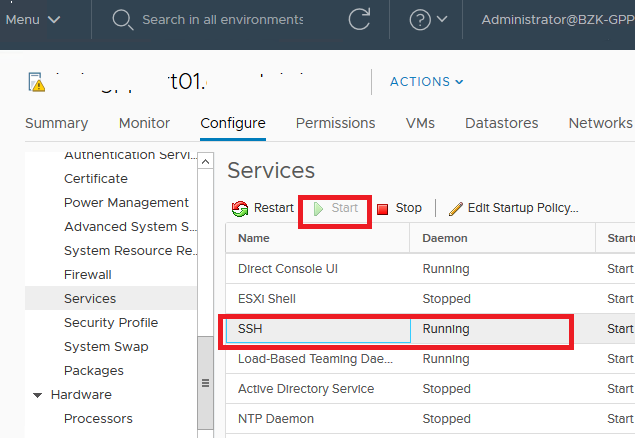
Теперь вы можете подключиться к этому ESXi хосту через SSH с помощью клиента putty.
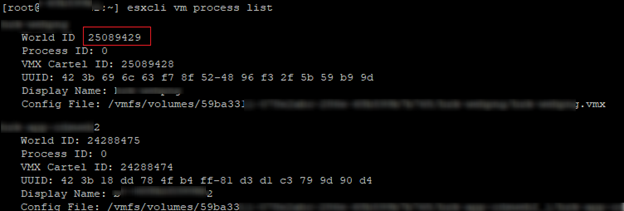
Выведем список ВМ, запушенных на хосте ESXi:
esxcli vm process list
Скопируйте идентификатор нужной виртуальной машины (World ID).
Чтобы завершить процесс зависшей виртуальной машинына хосте ESXi используется следующая команда:
Как вы видите, есть три типа завершения процесса ВМ:
Попробуем мягко остановить ВМ с указанным ID:
ВМ должна выключиться.
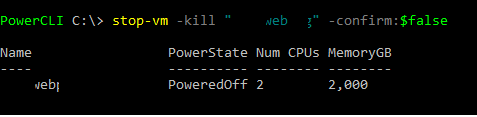
Вы можете остановить зависшую виртуальную машину с помощью PowerCLI (это удобно, т.к. при подключении к vCenter вам не нужно искать хост, на котором запушена ВМ и включать SSH доступ). Проверим, что ВМ запушена:
get-vm “web2″ | select name,PowerStates
Принудительно остановите процесс ВМ командой:
Также вы можете остановить зависшую виртуальную машину с помощью утилиты ESXTOP.
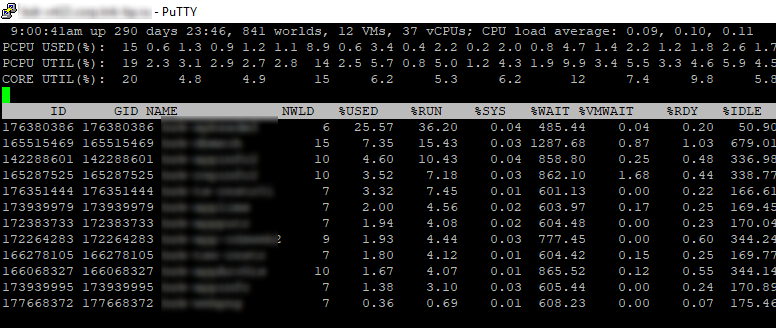
В SSH сесиии введите команду esxtop, затем нажмите “c” для отображения ресурсов CPU и shift + V, чтобы отображать только процессы вириальных машин
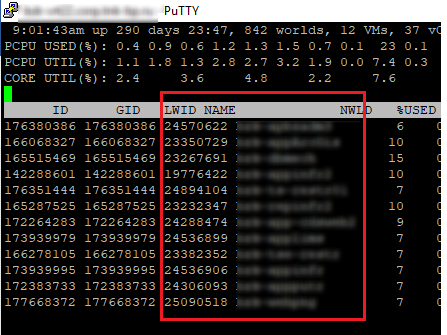
Затем нажмите “f” (выбрать отображаемы поля), “c” (отобразить поле LWID- Leader World Id) и нажмите Enter.
В столбце Name найдите виртуальную машину, которую нужно остановить, и определите номер ее LWID по соответствующему столбцу.
Затем осталось нажать кнопку «k» (kill) и набрать LWID идентфикатор той виртуальной машины, которую нужно принудительно выключить.
Последний способ жёсткого выключения виртуальной машины – воспользоваться утилитой kill. Такой способ позволит остановить не только ВМ, но и все дочерние процессы.
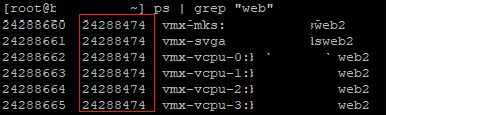
Получим ID родительского процесса ВМ:
После такого “hard reset”, установленная ОС запустится в режиме восстановления. В случае гостевой Windows, скрин будет выглядеть так.
Включение виртуальной машины на гипервизоре ESXi из консоли
Nov 30, 2017 10:39 · 244 words · 2 minute read esxi
В данной статье представлена пошаговая инструкция для включения виртуальных машин из командной строки (из ESX консоли или RCLI/vSphere CLI) на гипервизорах под управлением ESXi — давайте разберемся!
Бывают случаи, когда нет возможности подключиться к vCenter Server или vSphere Client для управления виртуальными машинами в удобном графическом интерфейсе, и под рукой есть только терминал.
Примечание. Представленные ниже шаги требуют доступа к ESXi-хосту уровня суперпользователя (root).
Подключаемся к ESXi-хосту по ssh и выполняем следующие действия:
Для ESXi версий 4.x, 5.x и 6.0
Получаем inventory ID виртуальной машины с помощью следующей команды:
Примечание. Искомое значение будет в первом столбце результата выполнения команды.
Проверяем текущее состояние виртуальной машины командой:
Включаем виртуальную машину:
Для ESX версий 4.0 и ESX 4.1
Смотрим список виртуальных машин (пути к VMX файлам) на данном хосте:
Проверяем текущее состояние виртуальной машины командой:
Включаем виртуальную машину с помощью следующей команды:
Для ESXi версии 3.5
Получаем inventory ID виртуальной машины с помощью следующей команды:
Проверяем текущее состояние виртуальной машины:
Включаем виртуальную машину:
Смотрим список виртуальных машин (пути к VMX файлам) на данном хосте:
Проверяем текущее состояние виртуальной машины командой:
Включаем виртуальную машину с помощью следующей команды:
Завершение работы сервера виртуализации VMware ESXi, при отключении питания ИБП
Немного вступления
Понадобятся следующие составляющие
1. Источник бесперебойного питания (далее ИБП); 2. Сетевая SNMP карта под ИБП, для его мониторинга и управления (далее SNMP карта); 3. Установленный и функционирующий гипервизор VMware ESXi — установленный непосредственно на сам сервер (как операционная система) либо же на виртуальную машину (далее сервер виртуализации); 4. Пакет Clientmate – для мониторинга ИБП и в случае отключения питания и перехода ИБП на аккумуляторы – своевременного, корректного завершения серверов виртуализации, также установленных на нём виртуальных машин (далее Clientmate); 5. Файловый менеджер для серверов WinSCP, который работает с протоколами SCP, SFTP (далее WinSCP); 6. Клиент для сетевых протоколов Putty (далее Putty);
Во избежание несовместимостей SNMP карты с ПО Clientmate – настоятельно рекомендуется проверить его на сайте разработчика или написать им на почту письмо, с указанием модели и просьбой проверить на совместимость с вашей SNMP картой.
Несмотря на то, что в статье описывается процесс как можно понятней — тем не менее, не даются глубокие объяснения инструментов, протоколов, действий, дабы не загромождать материал, не исключены также ситуации, что не всё будет получаться в точности как на туториале (разница в рабочем софте, железе, а также их состоянии). Предполагается, что сервер виртуализации функционирует исправно и что специалист — имеет базовые познания в данной сфере или хотя бы (что тоже не плохо) почитал о назначении и принципе работы гипервизора VMware ESXi и прочими инструментами, приведёнными в данном туториале, а дальше, путем логики и поиска информации, можно понять, что, да как.
Установка будет производится на базе
Система: (гипервизор) сервер виртуализации VMware ESXi 6.5; Сетевая карта SNMP: Megatec HDL801; Каталог для установки, для примера, будет называться: mydata
1. Установка самого ИБП
Вставьте SNMP карту в ИБП, включите, подключите к локальной сети, на ПК, который будет использоваться в процессе установки — установите утилиту Netility (для первичной настройки SNMP карты) интерфейс интуитивно понятный, задайте IP адрес, для уверенности, не будет лишним протестировать работу, подключившись к ИБП через браузер, настройка на этом завершена.
2. Подготовка Clientmate
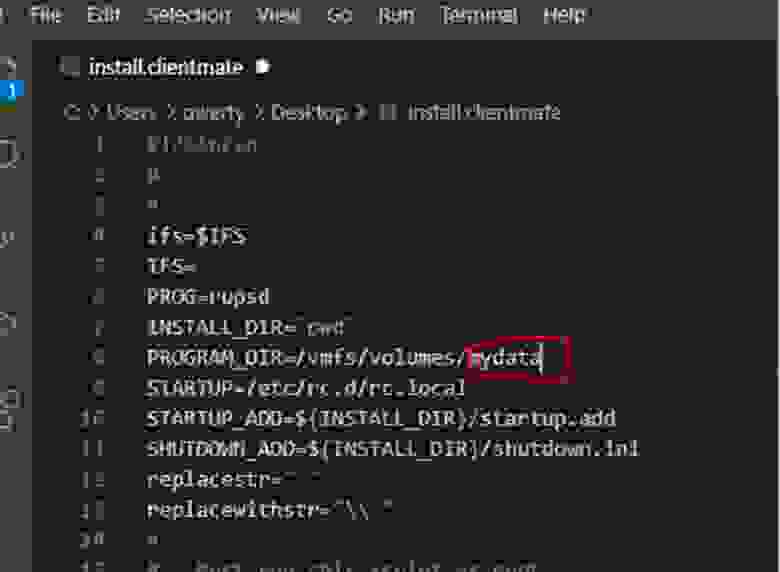
Распакуйте архив Clientmate, переименуйте папку в clientmate_install, откройте внутри файл install.clientmate, поменяйте путь, куда будет установлен Clientmate, указав название каталога, н-р: mydata (после volumes/)
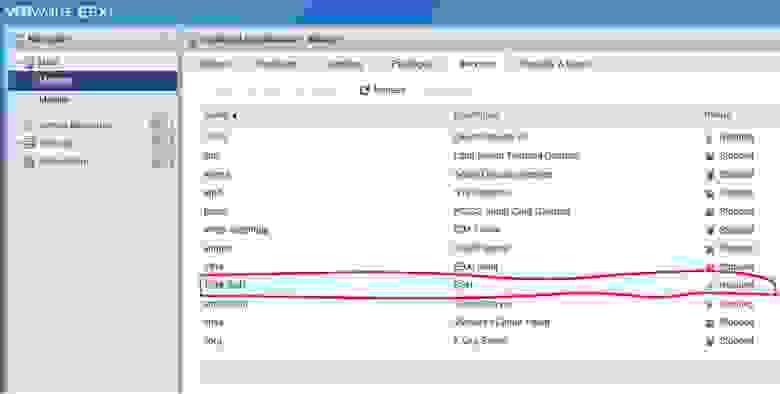
название каталога можно посмотреть в Putty, перейдя по пути cd vmfs/volumes и выведя содержимое каталога командой ls, либо в веб интерфейсе виртуальной машины, перейдя во вкладку storage, сохраните файл. Включите предварительно SSH на виртуальной машине, в веб интерфейсе (может отличаться в зависимости от версии)
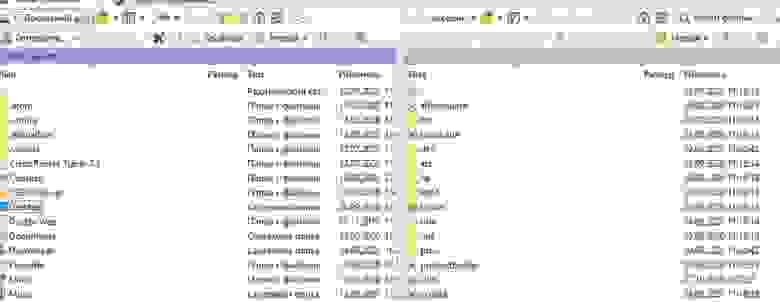
Далее, нужно скопировать подготовленную папку с Clientmate на виртуальную машину, для установки, откройте файловый менеджер WinSCP, введите IP адрес, логин, пароль сервера виртуализации и подключитесь к ней, откроется обычный, понятный файловый менеджер
перейдите в каталог mydata, который поправляли наверху и скопируйте туда подготовленную папку с Clientmate.
3. Установка Clientmate
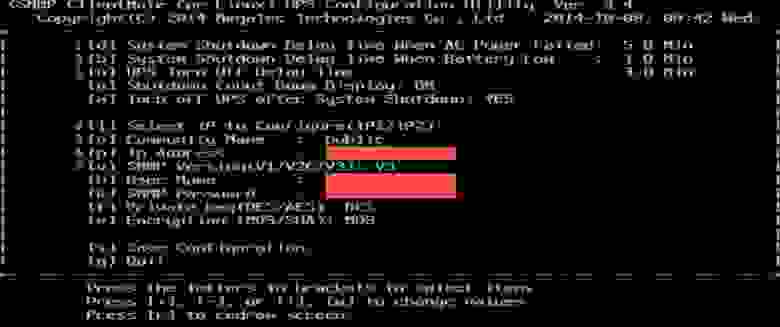
установите ./install.clientmate, на вопрос введите y, по окончании установки нажмите Enter. Установка Clientmate на этом завершена, дальше откроется первичная конфигурация
1. Время завершения виртуальной машины, при отключении питания и переходе ИБП на аккумуляторы: выбирается индивидуально, в зависимости от того, сколько времени нужно, для сохранения файлов, открытых на виртуальных машинах, перед тем, как начнется их отключение; 2. Срочное отключение, при низком заряде АКБ: рекомендуется выставлять как можно меньше, дабы отключение сервера от питания — не нарушили работу ПО, работающего на виртуальных машинах; 3. Если требуется отключение самого ИБП, укажите время, за которое ИБП начнет отключаться (отсчет ведётся с момента отключения виртуальных машин); 4. Переключите на IP2, нажатием соответствующей буквы и пропишите тоже что и в IP1; 5. public; 6. IP Address: IP SNMP карты ИБП; 7. Версия SNMP карты: если ИБП защищен логином, паролем (ставится если ИБП виден из интернета) то выберите V3 и пропишите логин и пароль, в противном случае – можете выбрать V1 Сохраните конфигурацию.
Перейдите в папку с установленной Clientmate, уже знакомым нам образом.
Команды для управления Clientmate:
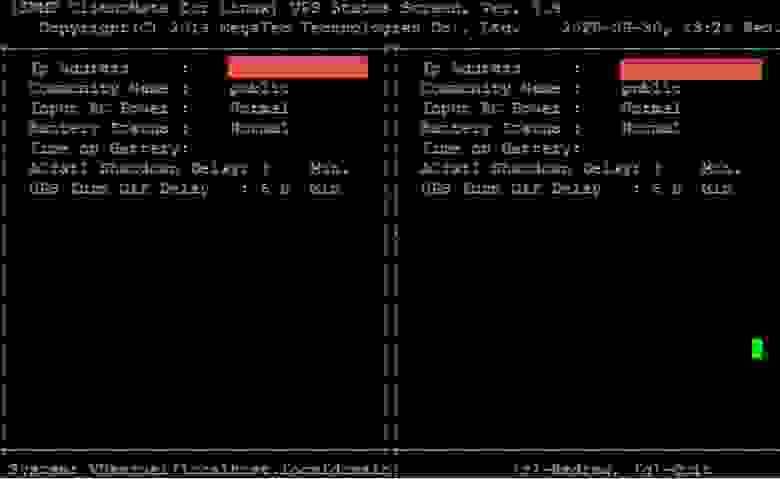
./clientmate config – открывает конфигурацию Clientmate, можно настроить (внести коррективы или если поменялось что-то) ./clientmate start – включает Clientmate ./clientmate stop – отключает Clientmate соответственно ./clientmate status – показывает состояние
4. Настройка сервера виртуализации
Зайдите в файл, для связи с устройствами SNMP, по пути vi /etc/vmware/snmp.xml, пропишите туда доступ до SNMP карты
можно в строчку, но форматирование в стиле xml – будет хорошим тоном, сохраните конфигурацию, выйдите из файла и перезапустите службу: /sbin/services.sh restart.
Для настройки отключения виртуальных машин, установленных на самой (основной) виртуальной машине, загрузите с сайта разработчика Clientmate для нужной ОС, установите, настройте, внизу показаны основные настройки для Clientmate Windows