Автостарт виртуальных машин VMware Workstation при загрузке ОС
Многие в работе используют настольную систему виртуализации VMware Workstation. Иногда возникает потребность запускать виртуальные машины (далее ВМ) автоматически, при загрузке системы. По умолчанию данная функция не предусмотрена, но решение проблемы лежит на поверхности.
Способы запуска виртуальных машин:
Первые два способа работают по одному принципу: с помощью утилиты vmrun.exe которая находится в папке с установленной Workstation.
1.Заходите пункт меню Правка –> Настройки. 2.Переходите в Рабочая область и в поле выбираете Расположение по умолчанию для виртуальныхмашин указываете путь, где расположены требуемые ВМ. 3.Этот же путь указываете на закладке Общие виртуальные машины в поле Расположение общих виртуальных машин. 4.Выбираете нужную уже подключенную ВМ. 5.В меню Виртуальная машина выбираете пункт Управление –> Общий доступ. 6.Запустится Мастер по настройке общей ВМ. Продолжаете нажимая далее. 7.Указываете требуемые настройки: Имя общей виртуальной машины и Переместить или Клонировать виртуальную машину в общую папку. Повторяем пункты 4-7 для всех виртуальных машин, для которых вы хотите выбрать автозапуск при запуске системы. 8.Выбираете в главном окне Shared VMs (Общие ВМ). В правом окошке выбираете пункт Управление автозапуском виртуальных машин. 9.В открывшемся окне настроек автозапуска можно выбирать, какие виртуальные машины будут стартовать при запуске системы. Также можно изменить задержку между запуском каждой виртуальной машины (в секундах).
На этом настройка автостарта виртуальных машин завершена. Надеюсь один из перечисленных вариантов вам пришелся по душе.
Более 5550 заметок о виртуализации, виртуальных машинах VMware, Microsoft и Xen, а также Kubernetes
VM Guru / Articles / Как настроить запуск виртуальных машин VMware Workstation и Server при старте Windows
Как настроить запуск виртуальных машин VMware Workstation и Server при старте Windows
Как настроить запуск виртуальных машин VMware Workstation и Server при старте Windows
Автор: Александр Самойленко Дата: 09/08/2008
Многие пользователи настольной платформы VMware Workstation и серверной VMware Server хотели бы настроить автоматический запуск виртуальных машин при старте Windows, но до входа в систему. Это необходимо для того, чтобы в случае перезагрузки компьютера виртуальные машины автоматически бы «поднимались», и не требовалось бы вмешательства администратора.
Все это можно достать в пакете Windows 2003 Resource Kit tools (rktools.exe), загруженном с сайта Microsoft.
Установите этот пакет и после этого скопируйте instsrv.exe и srvany.exe в каталог windows\system32. После этого необходимо перезагрузить компьютер.
Теперь найдите исполняемый файл VMware Workstation или Server (например, c:\program files\vmware\vmware workstation\vmware.exe) и главный конфигурационный файл виртуальной машины (например, C:\mymachines\WinXp\winxp.vmx).
Далее выполните следующую команду в командной строке, чтобы вручную создать новую службу:
Instsrv vmware_winxp C:\windows\system32\srvany.exe, здесь vmware_winxp – имя вашей новой службы.
После этого идем в редактор реестра (regedit.exe) и находим этот ключ
Создаем новый ключ Parameters (для этого нажимаем правой клавишей на имя службы, далее New->Key).
Создаем новое значение типа String Value в ключе Parameters, как показано на рисунке:
Называем значение Application.
Два раза нажимаем на значение и в поле Value Data прописываем путь к VMware Workstation, ключ запуска виртуальной машины и путь к vmx-файлу виртуальной машины (не забывайте про кавычки):
Теперь после того, как вы создали службу, необходимо настроить параметры запуска для нее. Для этого выполните Start->Run и напишите services.msc.
Вы увидите список имеющихся служб. Найдите созданную вами службу vmware_winxp и два раза кликните на нее. Появятся свойства службы. Установите на вкладке General тип запуска Automatic, перейдите на вкладку Log On. Здесь установите для параметра Log on as значение Local System account и обязательно отметьте галку Allow service to interact with desktop.
Теперь можно протестировать автозапуск виртуальной машины, выбрав из контекстного меню сервиса пункт Run. При запуске виртуальной машины может выскочить запрос о смене уникального идентификатора (UUID), надо выбрать выбрать пункт Create. Кроме того, надо убедиться, что все ненужные устройства для виртуальной машины отключены (Virtual CD-ROM, floppy). Также добавьте в vmx-файл следующую строчку для отключения всплывающих подсказок:
Теперь все – перезагружайте компьютер и тестируйте автозапуск виртуальной машины в качестве службы.
Чтобы оставлять комментарии, вы должны быть зарегистрированы на сайте.
Нужная опция для автоматического запуска виртуальных машин на Win х64 при входе в систему (автологон — если нужен):
Создаём скажем StartVMs.bat и загоняем следующий текст, исправив пути на свои, и добавляем в Автозагрузку или через Планировщик задач:
или отрабатываем поиском (Ctrl+F vmware-tray ) и убиваем параметр « vmware-tray » (убираем из автозапуска)
Создаём на рабочем столе (удобнее запускать и останавливать) допустим StartVM_Services.bat с содержимым:
@echo off (отключаем отображение команд) net start ″VMware NAT Service″ net start ″VMAuthdService″ * net start ″VMnetDHCP″ net start ″VMUSBArbService″ net start ″VMwareHostd″ * (обязятелен именно последним) cd ″C:\Program Files (x86)\VMware\VMware Workstation″ start vmware-tray.exe
и второй файл StopVM_Services.bat и загоняем следующий текст: @echo off (отключаем отображение команд) net stop ″VMwareHostd″ * net stop ″VMware NAT Service″ net stop ″VMAuthdService″ * net stop ″VMnetDHCP″ net stop ″VMUSBArbService″ taskkill /f /IM vmware-tray.exe (убьет в системном трее лишний процесс)
по отработке командной строки можно запускать виртуальные машины…
Если у Вас ноутбук — проверяйте закладку « Условия » в Планировщике задач — по электропитанию задание может не выполнятся (убираем не нужные галочки).
* — Можно добавить строки по включению\выключению сетевых адаптеров VMware
* — Если вы не собираетесь копировать виртуальную машину «на лету» — VMwareHostd и VMAuthdService можно не запускать (сервер удалённого доступа к машине и сервис авторизации).
Возможно при копировании из браузера кавычки придётся заменить на нормальные (эт не мой косяк =))
Настройка автозапуска для виртуальных машин на VMware ESXi
По умолчанию все виртуальные машины, запущенные на сервере VMWare ESXi или VMware Hypervisor не запускаются автоматически после перезагрузки сервера. Это означает, что после перезагрузки хоста ESXi (плановой или неплановой, по питанию), администратору придется вручную запускать все виртуальные машины. Разберемся, как настроить автоматический запуск ВМ на сервере VMWare ESXi, чтобы ВМ загружались автоматом без участия администратора.
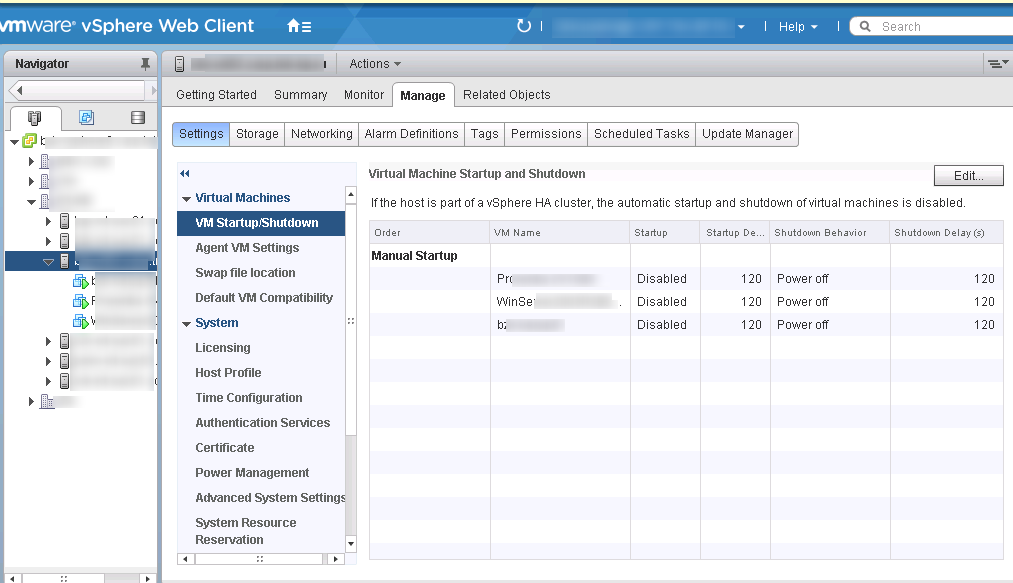
Как вы видите все ВМ, расположенные на данном сервере ESXi, перечислены в списке Manual Startup. Это означает, что после перезагрузки сервера, их нужно включать вручную.
Чтобы они загружались автоматически, нужно вручную добавить в список Automatic Startup. Для этого нажмите кнопку Edit.
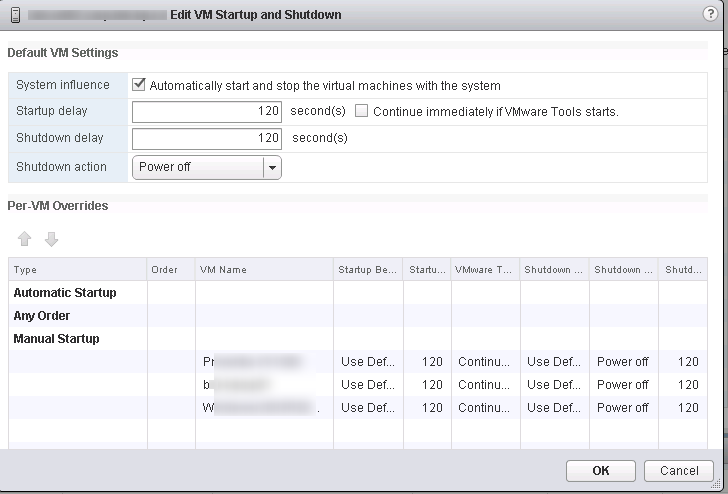
В диалоговом окне Edit VM Startup and Shutdown, поставьте чекбокс Autmatically start and stop the virtual machines with the system. Теперь можно настраивать параметры автозапуска ВМ.
Доступны следующие опции включения/выключения виртуальных машин:
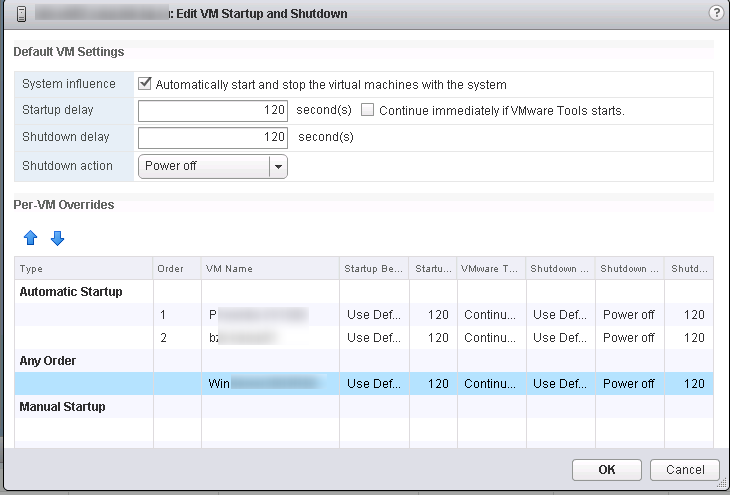
Можно поместить ВМ в одну из следующих секций:
Выберите виртуальную машину и с помощью кнопок Вверх/Вниз переместите ее в секцию Automatic Startup. Аналогичную операцию выполните для всех ВМ.
Сохраните изменения, нажав ОК.
Кроме того, параметры автозапуска ВМ могут быть настроены с помощью PowerCLI. Выведем список ВМ на хосте с их настройками автозапуска:
В отличии от VMware Server (который ныне больше не будет обновляться и поддерживаться) в VMware Workstation никогда не умел запускать свои ВМ при запуске, хотя сам стартует автоматически. Однако есть маленькая консольная утилита, служащая для запуска виртуалок и не только (так же с ее помощью можно делать snapshot и даже запусти какие то приложения в гостевой ОС при ее запуске, обо всем этом написано в официальном ПДФ). Называется она vmrun. Ниже я расскажу, как реализовать автозапуск ВМ с помощью этой утилиты и как создать сервис, запускающий вашу ВМ при старте хостовой ОС.
После последнего значения ставите “;” дописываете полный путь (без ковычек) vmrun может находиться и в корне C:\Program Files\VMware\VMware Workstation и в директории VIX API (C:\Program Files \VMware\VMware VIX) призванного автоматизировать многие процессы. После этого потребуется перезагрузить ПК.
это делается для того, что бы при загрузке, ВМ не останавливалась на каком либо вопросе ожидая реакции пользователя.
-T ws – определяет, какой продукт используется, server (s) или workstation (ws);
start – команда, в данном случае запускает ВМ.
После этого в кавычках указывается полный путь до файла конфигурации ВМ.
Выполнение этой строки запустит ВМ.
По сути, дальше уже можно придумать свои способы с автозапуском при старте системы. Вот мой способ: при помощи srvany и instsrv создать службу Windows, эта служба запускает BAT-файл который и содержит строку, полученную выше.
Сразу напрашивается вопрос, а почему бы вместо батника сразу не использовать эту строку? Пробовал, все работает, но доступа к консоли управления Workstation нет. ВМ будет доступна при удаленном подключении к ней, однако доступа с консоли управления получить не удается. ВМ отображается, но все доступные действия – это Open и Remove from Favorite. При попытке открыть ее, ругается, что её файл занят. Возможно, что где то я допустил ошибку, однако переделывал несколько раз и результат не различался.
Вернемся к srvany и батнику. Со вторым все ясно, пишем в него следующую строку и сохраняем.
С созданием сервиса тоже все просто, подробная инфа есть тут: http://support.microsoft.com/kb/137890
1. В командной строке введите следующую команду:
путь\INSTSRV.EXE Моя_служба путь\SRVANY.EXE,
где путь указывает букву диска и каталог набора Windows NT Resource Kit (например, C:\RESKIT), а Моя_служба — имя создаваемой службы.
2. Запустите редактор реестра (Regedt32.exe) и найдите следующий подраздел:
3. В меню Edit выберите Add key. Введите следующие данные и нажмите кнопку «ОК»:
4. Выберите раздел «Parameters» (Параметры).
5. В меню Edit выберите Add Value. Введите следующие данные и нажмите кнопку «ОК».
где \ — это буква диска и полный путь к исполняемому файлу приложения, включая расширение
6. Очень важно, для добавления службой bat файлов. В меню Edit выберите Add Value. Введите следующие данные и нажмите кнопку «ОК».
где — это буква диска и полный путь до командного файла
Должно получиться так:
6. Закройте редактор реестра.
В списке сервисов, находим наш сервис и выставляем его в режим авто. Все, теперь при загрузки ОС автоматически будет включаться и ваша ВМ.