1. Возникает ли проблема без файла ответов? 2. Что у вас за дистрибутив? Как проверить контрольную сумму дистрибутива Windows 7 3. Откройте sources\ei.cfg в Блокноте и опубликуйте содержимое. 4. Опубликуйте вывод команды imagex /info :\sources\install.wim
1. Возникает ли проблема без файла ответов? 2. Что у вас за дистрибутив? Как проверить контрольную сумму дистрибутива Windows 7 3. Откройте sources\ei.cfg в Блокноте и опубликуйте содержимое. 4. Опубликуйте вывод команды imagex /info :\sources\install.wim
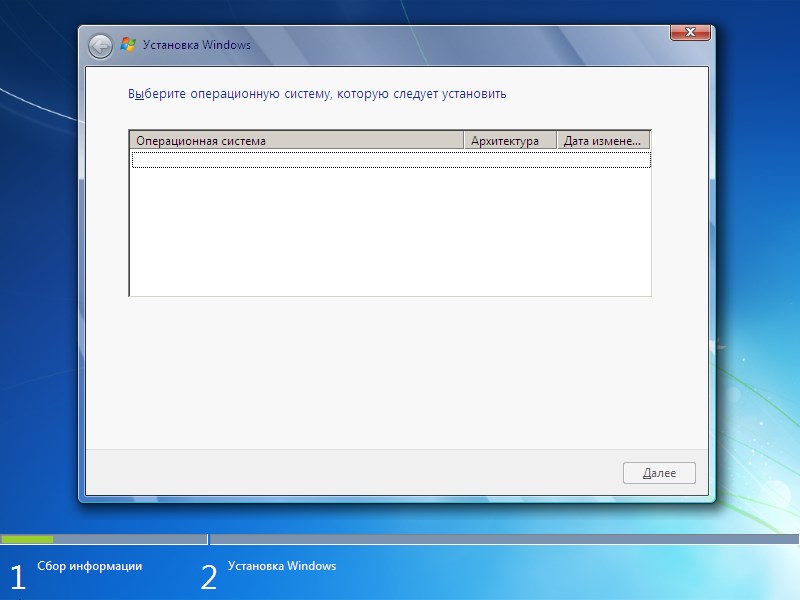
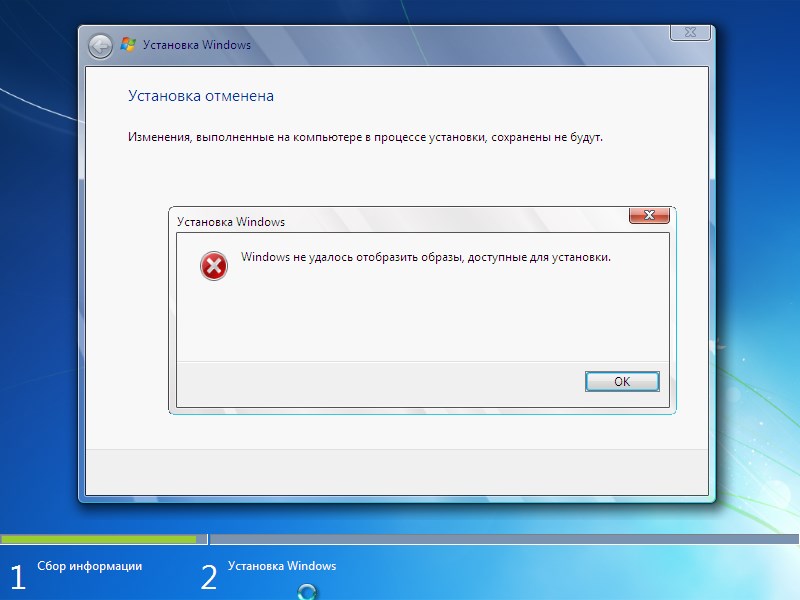
Если, при совместном использовании файла ответов AutoUnattend.xml и вручную собранного образа системы (install.wim), при установке Windows у Вас появляется пустое окно с выбором версий операционной системы Windows, а при попытке нажать далее появляется ошибка следующего содержания:
Windows не удалось отобразить образы, доступные для установки
То скорее всего причина в элементе ImageInstall вашего файла ответов. Давайте разберемся, почему это происходит и как это исправить.
Исправление ошибки
Понять, какой индекс нужно указать, можно с помощью утилиты DISM:
То есть для файла wim, который будет находится по адресу D:\install.wim команда будет выглядеть следующим образом:
Вывод данной команды будет примерно следующим:
Cистема DISM Версия: 10.0.18362.1
Сведения об образе : D:\install.wim
Индекс: 1 Имя : Windows 7 Professional Final Описание : Размер (байт): 12 657 583 691
Операция успешно завершена.
Как должно быть видно, единственный образ системы, который содержится в этом wim файле, имеет индекс 1.
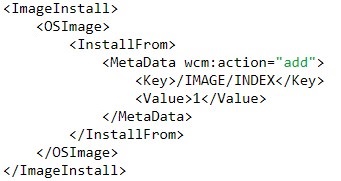
Теперь, для исправления ошибки, нужно открыть файл AutoUnattend.xml текстовым редактором (Блокнотом, Notepad++, Sublime Text. ), и найти элемент ImageInstall, в котором в конечном итоге присутствует элементы Key и Value.
В элемент Value нужно прописать цифровое значение индекса, ранее полученного с помощью утилиты DISM, после чего сохранить файл. Теперь, с обновленным файлом ответов, данная ошибка должна пропасть.
Windows 11 не устанавливается в Virtualbox? Как решить проблему
Windows 11 получила полностью переработанный пользовательский интерфейс, минималистичный дизайн и более разгруженное меню «Пуск». Панель задач в Windows 11 по умолчанию располагается по центру, как и в macOS, но вы при желании сможете сместить ее влево.
Если вы попытаетесь установить Windows 11 на виртуальную машину, то можете столкнуться с некоторыми трудностями. Многие пользователи сталкиваются с ошибками при установке новой системы в VirtualBox. Как правило, возникают ошибки «This PC can’t run Windows 11». К счастью, в большинстве случаев вы сможете легко устранить ошибку, воспользовавшись приведенными ниже решениями.
Как исправить проблемы при установки Windows 11 в Virtualbox
Решение 1: измените выбранную версию Windows
Virtualbox позволяет вам выбрать целевую версию Windows и соответствующим образом настроить ресурсы вашей виртуальной машины. Однако, поскольку Windows 11 не была выпущена официально, а в сети доступна лишь внутренняя тестовая сборка системы, то Windows 11 вы не найдете в списке доступных ОС. И если вы неправильно выберете версию Windows, то можете столкнуться с ошибками и сбоями. К счастью, это можно легко изменить — просто выберите «Windows 10» или «Windows 7» в настройках виртуальной машины, и все должно заработать.
Решение 2: выберите видеоадаптер VBoxSVGA
Если вы выбрали неправильную версию Windows, то данный параметр может быть настроен некорректно. Вам нужно будет зайти в настройки виртуальной машины и выбрать VBoxSVGA в качестве видеоадаптера в настройках дисплея. Это позволит выделить достаточно графических ресурсов для вашей виртуальной машины для беспроблемной установки Windows 11.
Решение 3: включите TPM
Trusted Platform Module или более известный как TPM — это микроконтроллер, распаянный на материнской плате, который хранит ключи шифрования и другие важные данные, которые помогают проверить идентичность вашей платформы. Для запуска виртуальных машин в любой современной системе вам необходимо включить TPM в настройках UEFI / BIOS. В большинстве систем TPM включен по умолчанию, но если вы продолжаете сталкиваться с ошибками при установке Windows 11, мы рекомендуем проверить статус TPM на вашем компьютере. Если он выключен, включите его снова и попробуйте еще раз. После включения вы сможете легко установить Windows 11 на свою виртуальную машину в VirtualBox.
Решение 4: включите поддержку виртуализации
Решение 5: замените файл appraiserres.dll
В некоторых случаях проблемы возникают из-за файла appraiserres.dll, содержащегося в установочном ISO-образе. Если вышеупомянутые исправления вам не помогли, то вы можете заменить этот файл на предложенную одним из пользователей Reddit версию. Распакуйте ISO-образ в какую-нибудь директорию, а затем замените файл в каталоге этим файлом.
Надеемся, что эти исправления помогли вам легко установить Windows 11 в Virtualbox. А у вас получилось установить Windows 11 в VirtualBox? Поделитесь в комментариях ниже.
При установке Windows, как правило, должно появиться окно под названием: Выберите операционную систему.
В этом окне пользователь может выбрать редакцию Виндовс, которую он хочет установить.
Однако, это окно появляется не всегда. Если на вашем компьютере или ноутбуке производитель предустановил какую то редакцию Windows, то это окно не появится.
Вместо этого, будет принудительно установлена та же редакция, которую установил производитель.
К примеру, если у вас была Windows 7 Домашняя базовая, то будет установлена так же домашняя редакция.
Если у вас такая ситуация, но вам необходимо установить другую редакцию, то в видео и тексте ниже, разберёмся, как это сделать.
Решить проблему можно несколькими способами. Сначала сделаем это:
Прямо в процессе установки Windows, загрузившись с флешки.
Обычно, окно выбора редакции появляется после нажатия на кнопку Установить. Или после этого окна, где нам предлагают ввести ключ продукта. И где большинство пользователей нажимаю на кнопку: У меня нет ключа продукта.
Если у вас сразу появилось окно Лицензионного соглашения, а, может быть вы уже дошли до окна выбора места установки, то очевидно, что в этом случае, окно выбора редакции уже не появится.
Делаем следующее. Прямо здесь, в установщике Windows, нажимаем одновременно клавиши Shift и F10.
При этом, должна открыться Командная строка. Переключаюсь на английский язык и ввожу в командной строке:
и нажимаю на клавишу Enter.
Запустился блокнот. Здесь печатаю:
Сначала правильно выберем место, куда его сохранять. Для этого можно нажать на кнопку Этот компьютер, или на выпадающий список. и выбрать Этот компьютер здесь.
Как я уже сказал, в данный момент, я загрузился с флешки. Именно на эту флешку и нужно сохранить файл, который я только что напечатал. Нужно найти эту флешку.
Здесь, в проводнике, мы видим все диски и разделы, имеющиеся на данном компьютере. Начнём с низу.
Все перечисленные разделы нас сейчас не интересуют.
Далее мы видим здесь вот такой раздел ESD-USB (D:). Это и есть загрузочная флешка. Если вы создавали загрузочную флешку с помощью утилиты Media Creation Tool, то у вас будет здесь такая же метка, или очень похожая.
Если вы записывали флешку с помощью программки Rufus, и не меняли метку на собственную, то у вас здесь может быть что то такое, или очень похожее. Ну и если вы присвоили флешке свою метку, то вы сразу найдёте здесь свою флешку по знакомому названию.
Выше есть ещё раздел загрузчика, Зарезервировано системой, но он нас в данном случае не интересует.
Открываю загрузочную флешку. Внутри мы видим вот такие папки.
Если вы, при создании загрузочной флешки, ничего не меняли, то есть флешка у вас для одной разрядности Виндовс, то у вас здесь сразу видна папка sourses, которая нам и нужна.
Вот так это будет выглядеть.
Если вы при создании загрузочной флешки, выбрали обе разрядности, то папку sourses вы здесь не увидите. Здесь будут вот такие две папки, каждая для своей разрядности.
Нужно открыть папку с разрядностью, которую вы в данный момент устанавливаете. То есть, выбрали в начале установки Виндовс.
Я выбрал разрядность x64 и соответственно открываю эту папку. Внутри открываю папку sourses. Именно сюда нужно сохранить созданный файл.
Здесь внимание! Первое, в поле Тип файла: нажимаю на выпадающий список и выбираю Все файлы.
Обязательно проверяю кодировку, чтобы она была просто UTF-8, без спецификаций.
Теперь печатаю имя файла английскими буквами:
Можно убедиться, что файл сохранился правильно.
Теперь можно закрыть окно установщика и снова нажать на кнопку Установить.
Теперь перед нами открылось окно выбора редакции. Можно выбрать нужную редакцию и продолжить установку.
Иногда приведённый текст не срабатывает. Окно выбора редакции Windows не появляется. Попробуйте такой вариант:
Сохраняйте файл так же, как описано выше.
Если загрузочную флешку создавали в Rufus?
Если, для создания загрузочной флешки с Windows 10, вы использовали популярную программу Руфус, и в процессе создания, не меняли метку флешки на собственную, то в проводнике вы увидите метку похожую на эту.
Конечно, флешку можно опознать здесь и по её размеру. Наверняка вы знаете размер своей флешки.
Процесс создания и сохранения файла ei.cfg аналогичен тому, как описано выше.
Создание файла ei.cfg заранее, из под Виндовс
Конечно, создать такой файл можно заранее, например, сразу же после того, как вы создали загрузочную флешку. То есть, из под Виндовс.
Для этого флешка должна быть подключена к вашему ПК или ноутбуку. Я подключил её.
Ошибки при загрузке
В большинстве случаев ошибки возникают при неправильном сохранении файла конфигурации ei.cfg. Часто пользователи не меняют Тип файла на Все файлы. В результате, расширение файла получается ei.cfg.txt. С таким файлом никакой список редакций конечно не отобразится.
При загрузке с DVD иногда возникает ошибка:
Этот текст появляется вместо списка редакция. При этом продолжить установку невозможно. Приходится начинать всё заново, пробовать другой текст файла конфигурации.
Помимо рассмотренных выше вариантов текста файла ei.cfg, можно попробовать ещё такой:
В этом случае мы явно прописываем редакцию Pro. Правда, проверить результат можно будет только после установки системы.