acronis bootable media что это

Системные требования:
• Windows XP SP3 / Vista / 7 / 8 / 8.1 / 10 (x86/x64)
Краткое описание раздачи:
В раздаваемой папке Acronis Bootable ISO Images 2020 by andwarez (08.10.2020) две папки с названием программ, которые включены в образ ISO:
Контрольные суммы:
CRC32: E9EA14A4
MD5: 7B5217324D979EDC8EB0B77A7F5A46C1
SHA-1: 0202084E51223A2E6B58D9C935CFB3692840896F
SHA-256: AD2D633F250FFCC5EE91BE445FEB36045CC0062B724878CD857C7D5C8E386D68
Контрольные суммы:
CRC32: B2B4589E
MD5: 1B0A2B31A6DAC9578B42F07F9A7177C9
SHA-1: 245952D30187B42E6A56FD6A88E9229213CF94A2
SHA-256: FA38A2CAA2186DCB3B7F1619AAED065540B72E7B69ACA6E8AF32AE1B9AE6304C
Контрольные суммы:
CRC32: 8B0FF168
MD5: B39E02298ADC620073CDD85601D39ABF
SHA-1: 66FC82795FEBDBDCC511157943C0117D7974F124
SHA-256: C0D55826E012EEBEE34C988536113BFC57C478BFAC08BA7DE358D672BA26002C
Контрольные суммы:
CRC32: EBC5FF6E
MD5: A6A2B53EA28507B93AB952C8EA5A4A6F
SHA-1: 1CC99C666FC189DD9DE807928FA15A2F5AD52244
SHA-256: B60CEF491E47A7836AC7B7519934B842F8AF898B8049AAE34D15F84DFE1CE11E
Acronis Disk Director 12 — набор мощных инструментов для оптимизации использования дисковых ресурсов и защиты данных. С его помощью можно создавать разделы дисков и управлять ими, чтобы хранить различные файловые или операционные системы на одном диске, быстро восстанавливать потерянные или удаленные данные, сокращать время создания резервных копий образов и работы средств диагностики, а также улучшать общую производительность компьютера.
Основные возможности:
• Создание базовых и динамических томов. Удобный мастер создания томов усовершенствован и теперь поддерживает создание динамических томов. Теперь кроме базовых томов в Acronis Disk Director легко создавать динамические тома, что позволяет:
o увеличивать размер тома сверх емкости одного диска, используя составной том;
o уменьшать время доступа к файлам с помощью чередующегося тома;
o обеспечивать отказоустойчивость с помощью зеркального тома*.
• Добавление, удаление и разделение зеркальных томов. Базовый или простой том можно сделать отказоустойчивым всего одним действием — путем добавления зеркала. Если требуется дополнительное незанятое пространство на диске, где находится одно из зеркал, удалите зеркало. Разделите зеркальный том, чтобы получить два независимых простых тома с идентичным исходным содержимым.
• Копирование или перемещение тома одного типа как тома другого типа. При копировании или перемещении тома измените его тип. Например, содержимое зеркального тома можно копировать в составной том.
• Преобразование основных томов в логические и наоборот. Преобразуйте основной том в логический для создания пятого тома на диске, где в данный момент уже есть четыре основных тома.
• Преобразование базовых дисков в динамические и наоборот. Преобразуйте существующие базовые диски в динамические, что повышает надежность диска, используемого в качестве хранилища данных.
• Преобразование GPT-дисков в MBR-диски и наоборот. Схему разделов диска можно изменить требуемым образом.
• Импорт чужих дисков. Динамические диски, добавленные с другой машины, можно сделать доступными в системе.
• Изменение статуса диска: с оперативного на автономный и наоборот. Измените статус диска на автономный, чтобы защитить его от непреднамеренного использования.
• Клонирование диска. С помощью мастера клонирования дисков можно заменить старый основной MBR-диск на новый без переустановки операционных систем и приложений. Мастер переносит все данные с исходного диска на целевой. Тома исходного диска можно клонировать на целевой диск «один в один» или изменять их размер автоматически с учетом размера целевого диска.
• Операции по управлению дисками и томами. Ниже перечислен широкий спектр операций по управлению дисками и томами.
o Изменение размера, перемещение, копирование, разделение и объединение дисков без
o потери и уничтожения данных.
o Форматирование томов, присвоение им меток и букв, а также переключение томов в активное состояние.
o Инициализация недавно добавленных жестких дисков.
o Удаление томов.
o Изменение файловых систем.
o Очистка дисков.
o Сокрытие и отображение томов.
o Указание плотности i-node.
o Изменение размера кластера.
o Обзор данных тома (даже Linux) перед выполнением операций.
o Просмотр изменений, внесенных в структуру диска и тома до применения этих изменений.
o Просмотр подробной информации обо всех жестких дисках, томах и файловых системах.
• Acronis Recovery Expert. Помогает восстанавливать случайно потерянные или удаленные тома на основных MBR-дисках.
• Мастер создания загрузочных носителей Acronis. Теперь можно создавать загрузочные носители на основе как WinPE, так и Linux для использования Acronis Disk Director на чистой машине или без операционной системы.
• Acronis Disk Editor. Профессиональное средство для выполнения различных действий над жестким диском.
• Журнал. Позволяет просматривать информацию об операциях с дисками и томами, в том числе выяснять причины сбоев, если они возникают.
Загрузочный носитель используется для следующих целей:
• восстановление операционной системы, которая не запускается;
• доступ к данным, сохранившимся в поврежденной системе и их резервное копирование;
• развертывание операционной системы на «голое железо»;
• создание основных и динамических томов на «голом железе»;
• посекторное резервное копирование диска с неподдерживаемой файловой системой;
• резервное копирование в автономном режиме всех данных, которые не удалось скопировать в оперативном режиме из-за ограничения доступа, постоянного блокирования
• работающими приложениями или по любой другой причине.
Изменения в Acronis True Image 2021 >>>
Использование продуктов Acronis в автоматизации тестирования
 Всем привет! В этой статье я расскажу вам о том, как можно использовать наши продукты для подготовки окружения для тестирования ваших программ. В большинстве сценариев тестирования ПО для достижения повторяемости результатов необходимо, чтобы окружение, на котором оно проводится, было идентичным. Подготовку этого окружения перед тестом будем называть деплойментом (“deployment”).
Весь комплекс автоматизированного тестирования выглядит следующим образом: стартовой точкой является сервер с установленным на нём «Jenkins»; через него мы задаём параметры автоматического прогона теста:
— на каком сервере или машине мы будем запускать наш тест;
— как сконфигурировать на нём рейд контроллер; как, в какой последовательности и с какими параметрами разбить диски;
— какую операционную систему поставить
— какие продукты необходимо установить на этот сервер для прогона тестового сценария.
Дженкинс через SSH подключается к другому серверу, на котором лежат все необходимые скрипты для деплоймента, и выполняет эти скрипты с переданными в него параметрами. Сервер, который непосредственно выполняет все действия, подготавливает конфигурацию для загрузки выбранного компьютера через PXE.
В качестве того, что будет грузить PXE, мы выбрали нашу Acronis Bootable Media, т. к. с её помощью можно выполнить всё, что нам нужно. Acronis Bootable Media — это урезанная версия Linux’a (BusyBox) с исполняемыми файлами нашего продукта, упакованная в ramdisk. Рамдиск нашей медии можно получить, установив из дистрибутива Acronis Backup компонент Agent For Windows. Рамдиск будет находиться в папке с установленным продуктом:
C:\Program Files (x86)\Common Files\Acronis\BackupAndRecoveryAgent\
и будет называться agent_ramdisk.dat для 32х битной медии и agent_ramdisk64.dat – для 64х битной.
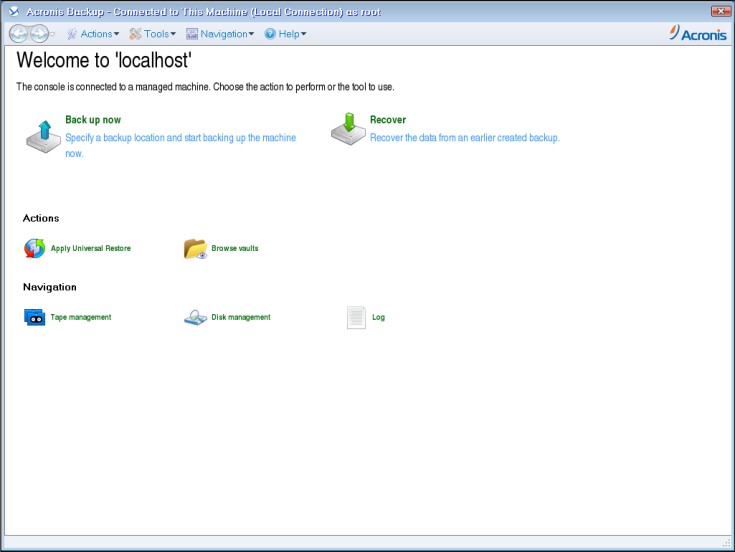
Внешний вид загруженной из рамдиска медии
В загруженной медии мы выполним все скрипты по подготовке рейд-контролера, и через неё восстановим образ той или иной операционной системы – поверх только что настроенного железа. Первый шаг – настройка рейд-контроллера. Для конфигурации дисков мы используем утилиту storcli, которую предварительно запаковываем в ramdisk.
Вот пример shell’овского скрипта, который запаковывает нужные нам файлы в ramdisk:
После того, как мы запаковали утилиту в ramdisk, её можно использовать в загруженной Acronis медии. Для загрузки через кастомный ramdisk из-под PXE, нужно создать корректный конфигурационный файл для загружающей машины. В качестве PXE-сервера мы используем ту же самую машину, которой Jenkins передаёт управление. На ней же у нас стоит DHCP сервер. Все тестовые машины держим в своей собственной виртуальной сети, чтобы не мешать другим работникам компании.
Процесс деплоймента начинается с подготовки конфигурационного файла для PXE: который генерируется по имени машины. Поскольку этот же сервер также выполняет функцию DHCP, имени нам достаточно, чтобы узнать её mac-адрес, создать правильный файл конфигурации и положить его в /var/lib/tftpboot. Пример файла конфигурации загрузки приведен ниже. После этого мы перезагружаем машину через IPMI (если у машины он есть).
После того как машина загрузится из ramdisk, в медии начнёт выполняться скрипт autostart.sh. Сначала мы прописываем в нем, как через storcli сконфигурировать диски, а затем задаём параметры восстановления того или иного образа операционной системы на машину через наш продукт. Эти образы сделаны нашим же продуктом Acronis
Backup представляют собой *.tib файлы и лежат на шаре в этой же сети.
Вот пример скрипта autostart.sh:
Параметры для этого скрипта мы передаём через /proc/cmdline, который берём конфигурационного файла из PXE. Мы просматриваем, какую конфигурацию рейда нам взять, и зовём уже непосредственно storcli с нужными нам параметрами. Сейчас у нас всё настроено под определённые железки, в дальнейшем есть желание сделать эти операции более умными.
После конфигурации рейда мы запускаем операцию восстановления операционной системы. Для этого опять вычленяем из переданного нам в /proc/cmdline команду для восстановления и выполняем её.
Вот пример конфигурационного файла, сгенерированного для загрузки машины через PXE:
Из него мы и задаем, какой архив восстанавливать – как раз то, что в параметре append попадёт затем в proc/cmdline внутри медии.
Рамдиск должен лежать в /var/lib/tftpboot/ на PXE-сервере. В нашем случае он называется ramdisk64.dat. После того, как наша медия отработала, и система восстановлена, мы можем столкнуться с проблемой: после настройки рейда с помощью storcli, тома на виртуальных дисках рейда не создаются. Поэтому в скрипте самого высокого уровня, который подготавливает конфигурацию для загрузки PXE, перезагружает машину и ждет загрузки восстановленной системы, мы добавили выполнение следующего скрипта:
Он создаёт NTFS-тома на каждом найденном диске (кроме первого). Так как diskpart не может принимать на вход параметры, а может только использовать скрипт, мы генерируем файл с командой для листинга дисков на лету и после форматируем файловую систему, используя диски из листинга.
После восстановления ОС можно приступать к установке продуктов. Запуск скриптов и прочих действий на тестовой машине производится с управляющего сервера через SSH-соединение. Для этого на тестовой машине стоит SSH-сервер, который уже установлен в образе, так что после восстановления машины, мы просто подключаемся к ней по SSH. Установку продукта реализуем копированием на машину нужных нам msi-файлов нашего продукта, которые просто ставим через msiexec. Теперь можно приступать к самому тестированию.
Тесты представляют собой «обертки» на Питоне, выполняющие те или иные операции через командную строку утилиты Acrocmd. Acrocmd позволяет нам выполнять все те же операции, что и через GUI основного продукта.
Запуском этих файлов (реализованных на Python’e) на тестируемой машине занимается специальная система, установленная на другой управляющий сервер. Управляющий сервер по SSH-соединению заливает все скрипты на машину и запускает их, собирает их вывод и объединяет результаты всех тестов в один итоговый отчет. В дальнейшем по нему можно построить красивый отчёт о прогоне тестового сценария. Для этого мы используем несложный веб-сервер, написанный на Python’e, который преобразует результаты в красивые html-странички.

Вот пример отчета, который мы получаем в конечном итоге. Сравнение скорости бекапа в трех различных версиях продукта. Ось абсцисс – это номер итерации в прогоне, а ось ординат – это скорость бекапа.
Задачу автоматизации деплоймента, каждый решает по-своему. Мы выбрали путь с применением собственных же продуктов, так как по своим возможностям они полностью подходят к нашим целям.
А как вы автоматизируете тестирование и подготовку окружения для него?
Как создать загрузочный носитель Acronis True Image 2020
Загрузочный носитель Acronis True Image 2020 – это CD/DVD диск или флэш-накопитель USB, который можно использовать для восстановления разделов в случае, если операционная система не загружается. Также, как и в среде операционной системы, создание резервной копии можно сделать в среде восстановления. С помощью загрузочного диска с автономной версией Acronis True Image 2020 можно создавать и восстанавливать резервные копии на компьютерах с операционной системой, с любой операционной системой, используя режим посекторного копирования для создания образа диска.
ISO образ Acronis True Image 2020 (если данный продукт был приобретен) можно скачать на глобальном сайте компании Acronis, в личном кабинете (Рис.1), а также самостоятельно создать загрузочный носитель можно с помощью мастера создания загрузочных носителей Acronis.
Рис.1 Загрузка ISO образа Acronis
Как запустить Мастер создания загрузочных носителей
Запустить Мастер создания загрузочных носителей можно несколькими способами:
Рис.2 Главное окно программы Acronis True Image 2020
Рис.3 Запуск мастера создания загрузочных носителей
Рис.4 Создание загрузочного носителя Acronis (простой метод)
Простой метод создания загрузочного носителя
При выборе простого метода создания в следующем окне будет предложено создать либо ISO-файл, для последующей записи на диск, либо создать загрузочный USB накопитель, либо WIM-файл, либо записать сразу на CD/DVD диск.
В примере ниже показан вариант создания загрузочного USB носителя Acronis True Image. Если накопитель отформатирован в файловую систему NTFS, мастер предварительно отформатирует накопитель в файловую систему FAT32. В противном случае необходимо вручную перед запуском мастера отформатировать USB накопитель в данную файловую систему.
Рис.5 Создание загрузочного носителя Acronis (простой метод)
Рис.6 Создание загрузочного носителя Acronis (простой метод)
Рис.7 Создание загрузочного носителя Acronis (простой метод)
Рис.8 Создание загрузочного носителя Acronis (простой метод)
Дополнительный метод создания загрузочного носителя
При выборе Дополнительного метода создания загрузочного носителя Acronis можно выбрать тип загрузочного носителя.
Рис.9 Создание загрузочного носителя Acronis (дополнительный метод)
Если выбран носитель на основе Windows PE, необходимо:
Рис.10 Создание загрузочного носителя Acronis (дополнительный метод)
Если выбран параметр Windows 8, Windows 8.1, Windows 10, на следующем этапе будет предложено загрузить с официального сайта Microsoft пакет Windows ADK, а затем установить средства развертывания и среду предустановки Windows (Windows PE).
Если на компьютере уже есть файлы Windows PE, которые хранятся не в папке по умолчанию, необходимо указать их расположение и подключаемый модуль Acronis будет добавлен в существующий образ Windows PE.
Если выбран параметр Windows 7, на следующем этапе мастера будет предложено загрузить с официального сайта Microsoft пакет Windows AIK
Рис.11 Создание загрузочного носителя Acronis (дополнительный метод)
Система ⇒ Acronis BootCD/DVD Rus (сентябрь 2021)

Acronis BootCD/DVD – это загрузочный диск, который состоит из новейших русскоязычных пакетов Acronis, позволяющий создавать точные образы жесткого диска и раздельных его частей, восстановление системы, управление разделами. Образы созданы стандартными средствами Acronis.
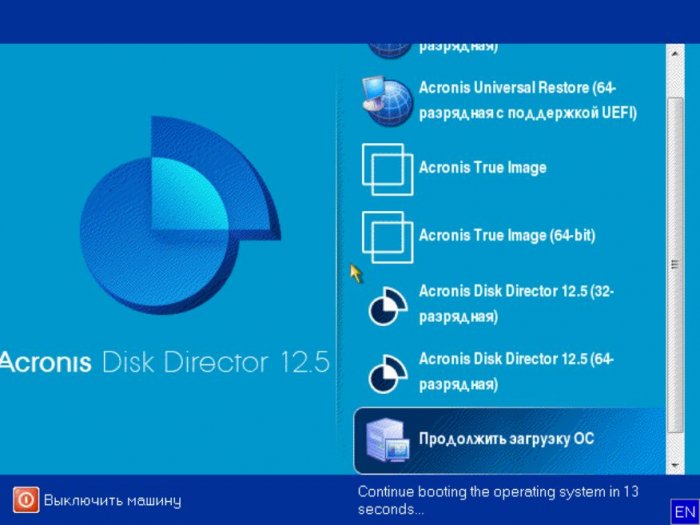
Загрузочный носитель — это физический носитель (CD, DVD, USB или другие носители, которые поддерживаются BIOS машины в качестве загрузочных устройств), с которого выполняется загрузка на любой PC-совместимой машине и который позволяет запустить загрузочный агент без операционной системы.
Загрузочный носитель используется для следующих целей:
• восстановление операционной системы, которая не запускается;
• доступ к данным, сохранившимся в поврежденной системе и их резервное копирование;
• развертывание операционной системы на «голое железо»;
• создание основных и динамических томов на «голом железе»;
• посекторное резервное копирование диска с неподдерживаемой файловой системой;
• резервное копирование в автономном режиме всех данных, которые не удалось скопировать в оперативном режиме из-за ограничения доступа, постоянного блокирования работающими приложениями или по любой другой причине.
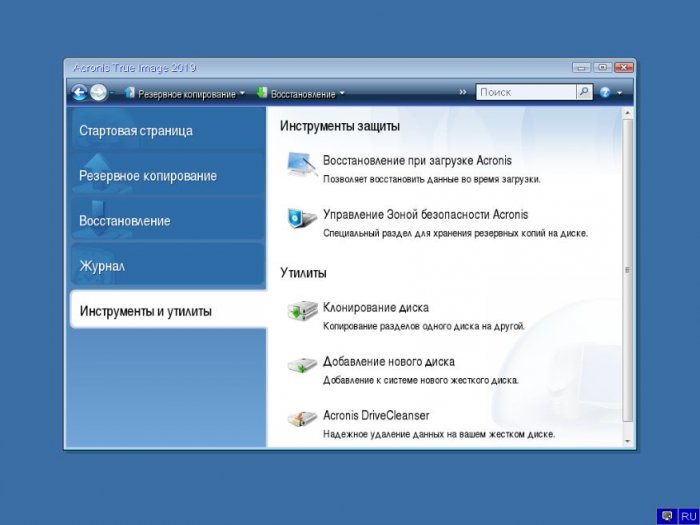
Краткое описание программ:
• Acronis True Image — это интегрированный пакет программ, обеспечивающий безопасность всей информации на вашем компьютере. True Image предоставляет возможность создавать резервные копии операционной системы, приложений, пользовательских настроек и всех имеющихся данных, а также надежно уничтожать всю конфиденциальную информацию, ставшую ненужной. C помощью этого программного обеспечения можно создавать резервные копии выбранных файлов и папок, настроек и сообщений электронной почты клиентов Microsoft и даже целых дисков и выбранных разделов. Онлайн-хранилище позволяет хранить самые важные файлы в удаленном хранилище. Ваши данные будут защищены даже в случае потери, кражи или уничтожения компьютера. Непрерывная защита Acronis периодически (каждые пять минут) сохраняет изменения, произошедшие в системе и файлах, что при необходимости позволяет легко вернуться к состоянию на любой момент времени.
• Acronis Disk Director 12 — это набор мощных инструментов для оптимизации использования дисковых ресурсов и защиты данных. С его помощью можно создавать разделы дисков и управлять ими, чтобы хранить различные файловые или операционные системы на одном диске, быстро восстанавливать потерянные или удаленные данные, сокращать время создания резервных копий образов и работы средств диагностики, а также улучшать общую производительность компьютера.
• Acronis Universal Restore — обеспечивает гибкое аварийное восстановление данных и миграцию систем. При помощи Acronis Universal Restore можно быстро и точно восстановить данные с одного сервера на любой другой физический или виртуальный сервер при условии, что оборудование исходного и целевого серверов основано на архитектуре x86. Вместо того, чтоб искать идентичное оборудование и тратить массу времени на его настройку, вы можете просто быстро восстановить Ваш сервер до определенного рабочего состояния, при этом минимизировав простои оборудования, реализующего ключевые бизнес-процессы.
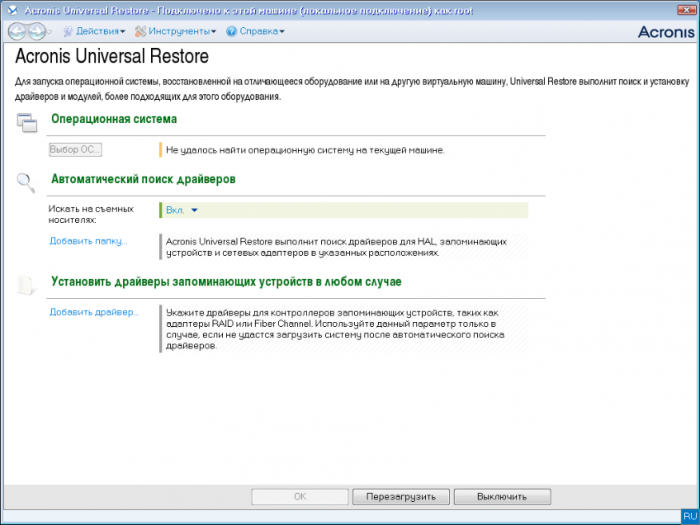
Автор сборки: andwarez
Язык интерфейса: Русский
ОС: Windows XP / Vista / 7 / 8 / 8.1 / 10 (x86/x64)
BootCD включает в себе следующие продукты:
• Acronis True Image 2021 25.8.39216 (x64)
• Acronis Disk Director 12.5.163 (x64)
BootDVD включает в себе следующие продукты:
• Acronis True Image 2021 25.8.39216 (x86,64)
• Acronis Disk Director 12.5.163 (x86,64)
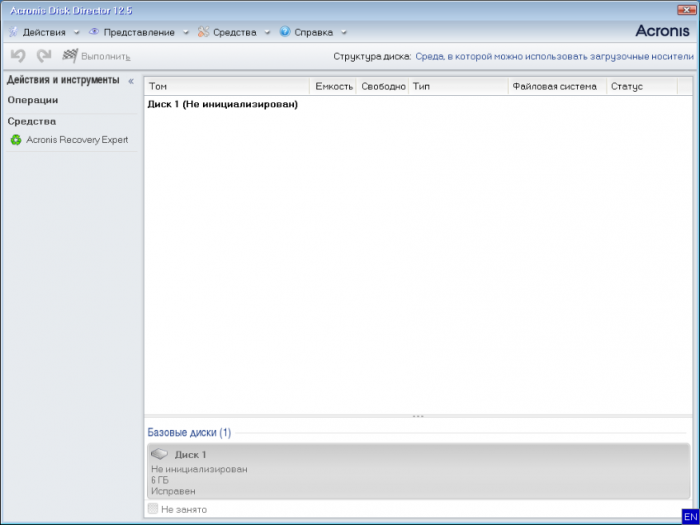
Контрольные суммы BootCD:
CRC32: 1ADB9E4D
MD5: 7632A99029D47DF9E97DEF9E048A86F1
SHA-1: 91CED75540FFF6A8EDFF4985F0476A2BF2E89C5B
Контрольные суммы BootDVD:
CRC32: 15E084B9
MD5: E55013E99D08B7E47F17BAF16BE4D28C
SHA-1: 511951242206628F2F41D79E55C21BB44E09B10B
Скачать загрузочный диск Acronis BootCD Rus (327,1 МБ):
Скачать загрузочный диск Acronis BootDVD Rus (630,5 МБ):
Живительная флешка
На данный момент в сети имеется целая куча различных инструкций по созданию дежурной рабочей сисадминской флешки, но, к сожалению, многие из них уже устарели и просто не подходят под современные задачи.
Я не собираюсь описывать процесс установки GRUB4DOS, так как это не изменилось и в сети полно инструкций. Просто скажу, что GRUB4DOS просто должен быть установлен на флешку. Также я НЕ собираюсь выкладывать здесь образы систем (все имеется на торрентах), но, тем не менее, выложу полное меню из LST-файлов со структурой папок. Также необходимо учесть, что все образы ISO необходимо дефрагментировать.
Для тестирования флешки я использую PLOP Boot Manager и виртуальную машины, для меня это самы удобный вариант, хотя существует QEMU и MobaLiveUSB.
Что сможет наша флешка:
1. Установка Windows XP/7/8
2. Установка Linux Mint/Kubuntu/Ubuntu
3. Live Slax, Live XPe, SliTaz 4.0
4. Acronis Suite
5. ERD Commander 5.0-8.0
6. Kaspersky Rescue Disk 10
7. Victoria HDD
8. HDD Regenerator
9. MHDD 4.6
10. PC Check 6.05
11. SystemRescueCD
12. Active Boot Disk Suite 8
13. Active Password Changer
14. MemTest
15. Hiren’s Boot USB
Загрузочная флешка
Установка Windows с флешки
Для установки Windows-систем из образа нужно использовать скрипт, который создаст образ ОС, адаптированный для установки с флешки. По ссылке имеется сам скрипт и инструкция по его использованию.
В итоге получаем несколько образов интересующих нас Windows, которые будут запускаться с флешки.
Обратите внимание, что я использую сборку Windows 8 Smokie, которая имеет немного другую структуру, поэтому я просто распаковал образ в корень флешки и запускаю установку с помощью «chainloader /bootmgr». Если же используется образ MSDN, то для простоты лучше использовать скрипт.
Убунтоподобные системы
Acronis Suite
Скачиваем ERD Commander одним ISO-образом, дефрагментируем его и запускам из menu.lst.
Kaspersky Rescue Disk
Распаковываем в корень флешки, вместо XXXX пишем UUID флешки.
Victoria HDD
Запускается из образа ISO.
HDD Regenerator
Иногда бывает полезен. Запуск из образа ISO. UPD. Программа может повредить, использовать на свой страх и риск.
MHDD, PC Check, Active Boot Disk Suite
Запускаются из ISO-образа, как выше.
SystemRescueCD
Скачиваем последнюю версию и распаковываем в корень флешки. Запускаем.
Другие мелкие программы
Остальная мелочь запускается либо с образа дискеты или ISO.
Hiren’s Boot USB
С сайта HBCD скачиваем образ и распаковываем в корень (/HBCD).
В итоге мы имеем ассорти из самых нужных программ, которые помогут восстановить компьютер.
Архив со структурой папок
Файл menu.lst, которые стоит замещать в корне флешки.
Необходимый софт
1. ADWCleaner — удаление рекламного ПО;
2. AVZ — «снайпер» для вирусов;
3. CCleaner, Defraggler — чистка и дефрагментация;
4. InfraRecorder — очень качественный аналог Nero Burning Rom;
5. KMPlayer — проигрыватель;
6. Unchecky — снятие галочек во время установки;
7. DriverPack Solution — многие драйвера; Snappy Driver Installer — полный драйвер пак, более удобен, чем DRPSolution
8. SysinternalsSuite — назменимая вещь, утилиты на все случаи жизни;
9. ATF-Cleaner — быстрая очистка системы, не требует установки;
10. Dr.Web CureIT — лечилка;
11. TeamViewer — удаленка;
12. Обновления для Dr.Web, Kaspersky, MSE, AVG и Avast;
13. LibreOffice — офисный пакет.
Мне кажется, что это это именно те вещи, которые должны населять вашу рабочую флешку. Хотел бы услышать ваши варианты наполнения живительной флешки.