android system on your device is corrupted что делать
Your device is corrupt it can’t be trusted and may not work properly
Владельцы смартфонов столкнулись с очередной проблемой – устройство самостоятельно выключается, после чего на экране появляется надпись “Your device is corrupt it can’t be trusted and may not work properly”. Дословный перевод фразы – “Ваше устройство повреждено и может работать некорректно”. Что делать для устранения сбоя читайте в статье.
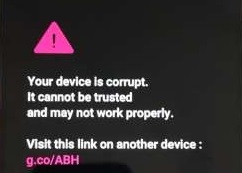 Your device is corrupt it can’t be trusted and may not work properly
На каких устройствах происходит сбой
Ошибка выскакивает при различных обстоятельствах:
– после обновления ОС;
– появляется спустя некоторое время на аппаратах без проведения апдейта;
– на гаджетах только что купленных в салоне или Интернет-магазине.
Чаще такая неприятность возникает с бюджетными моделями смартфонов, среди которых много устройств китайского производства. Из-за стремления производителей сэкономить снижается качество выполняемых работ. Программное обеспечение часто устанавливается некорректным образом, что приводит к ошибкам и сбоям при эксплуатации устройства. В числе проблемных аппаратов: Oukitel, Хiaomi, Wileyfox, LG (LG K8 K350E), Asus (Asus zenfone), Sony, Honor и прочие.
Что делать при появлении надписи Your device is corrupt it can’t be trusted and may not work properly
1.Возврат. Сдать телефон в сервисный центр или вернуть производителю. Если аппарат новый и Вы не совершали действий, снимающих с него гарантию.
2. Если сбои начались после апдейта ОС – попробуйте откатить настройки до заводских.
3. На каких-то устройствах напротив, помогает обновление системы. Нужно скачать официальную последнюю версию прошивки, соответствующую Вашей модели смартфона и установить.
4. Установка сторонней прошивки. В большинстве случаев потребуется рутирование устройства – это снимает гарантию. Кроме того, процедура достаточно рискованная, если перепрошивка будет проведена некорректно – аппарат может перестать работать совсем. Особенно не рекомендуется проделывать это с китайскими бюджетными телефонами. Так, что этот способ Вы может выбрать только на свой страх и риск.
Как перепрошить Android
В ряде случаев устранить ошибку Your device is corrupt it can’t be trusted and may not work properly помогает переустановка системы.
Выполнить перепрошивку смартфона можно следующими способами:
– с помощью самого телефона;
– через компьютер.
Подготовка.
– Зарядите смартфон, лучше на 100%.
– Скачайте нужную версию ОС для Вашей модели телефона.
– Сделайте резервную копию программного обеспечения, установленного на Ваш смартфон и сохраните на другое устройство, например, на ПК.
При обновлении через компьютер, кроме упомянутых выше пунктов Вам понадобится:
– качественный USB-кабель, в случае плохого прохождения сигнала процедура может пройти некорректно;
– скачать и установить на ПК утилиту Fastboot или другую подходящую.
– Для установки кастомной прошивки через смартфон – скачайте программу CWM Recovery, TWRP или аналогичную.
Инструкция по перепрошивке Android
Для разных версий ОС схема может немного отличаться, но принцип выполнения одинаковый.
Сохраним резервную копию установленной ОС.
1. Откройте настройки смартфона (значок шестеренки), зайдите в “Сведения о системе”, затем в “Память” и нажмите кнопку “Резервная копия”.
2. Нажмите “Сделать бэкап”, поставьте галочки напротив нужных пунктов, тапните “Начать копирование”.
Система оповестит об окончания процесса копирования, после этого Вы можете перенести бэкап на другое устройство.
Установка официальной прошивки с помощью смартфона.
1. Скачайте на внешнюю карту памяти последнюю официальную версию ОС, соответствующую модели Вашего смартфона.
2. Выключите Android и зайдите в меню Recovery. Сочетание одновременно зажимаемых клавиш отличается зависимости от типа устройства.
Чаще всего выполняется одна из следующих комбинаций:
– увеличение громкости + уменьшение громкости + питание;
– уменьшение громкости + питание;
– увеличение громкости + питание;
– центральная кнопка + питание.
3. Откройте пункт “Apply update from external storage”, выберите файл прошивки и подтвердите действие.
4. После завершения процесса нажмите “Wipe data/factory reset” и подтвердите. Это очистит следы ПО установленного прежде, чтобы система работала без сбоев.
5. Перезагрузите устройство, выбрав пункт”Reboot system now”.
После этого надпись Your device is corrupt it can’t be trusted and may not work properly должна перестать появляться.
Для установки кастомной версии прошивки стандартное Recovery не подойдет. Нужно скачать и установить на смартфон программу CWM Recovery (ClockWorkMod Recovery), TWRP (TeamWin Recovery Project) иди другую подходящую.
Установка кастомной прошивки с помощью компьютера.
ВНИМАНИЕ! Для проведения процедуры потребуется доступ к ядру устройства и получение root-прав. Рутирование смартфона снимает действие гарантии. Не рекомендуется проводить с китайскими бюджетными аппаратами. Дальнейшие действия Вы выполняете на свой страх и риск. Изучите подробную информацию, касающуюся этого процесса на Вашей модели устройства.
Если процедура установки сторонней прошивки будет проведена корректно, фраза Your device is corrupt it can’t be trusted and may not work properly больше Вас не побеспокоит.
1. Скачайте на ПК программу Fastboot.
2. Создайте папку для загрузки системы на диске С, например, С:\fastboot – так будет проще прописывать путь к прошивке.
3. Разблокируйте Bootloader. В большинстве устройств разработчики блокируют доступ к ядру системы. Снять блокировку можно с помощью программы Bootloader, так мы получим доступ к системе или root-права. Для разных производителей устройств рутирование выполняется с помощью разных программ. Нужно найти в сети подходящую именно для Вашего смартфона.
Выполнение процедуры у всех проводится похожим образом.
– Скачайте и установите программу.
– Подключите смартфон к ПК по USB в режиме отладки. Для этого войдите в раздел настроек «Для разработчиков» и выберите «Отладка по USB».
– Затем откройте скачанную программу и подтвердите на смартфоне нажав кнопку «Unlock»
– Когда процесс разблокировки закончится нажмите “Finish”.
4.1. Подключите смартфон к ПК в через USB-кабель в режиме отладки.
4.2. Перенесите скачанный файл с прошивкой в созданную папку на диске – С:\fastboot.
4.3. Переключите смартфон в режим fastboot mode. Вызовите командную строку – Win + R введите слово CMD, нажмите Enter. В строку должны быть введены следующие команды:
С:\Users\Имя пользователя латиницей>cd /
С:\>cd С:\fastboot
С:\fastboot>reboot bootloader
4.4. Форматируем все каталоги смартфона. Впишите в командную строку команды по очереди, нажимая после каждой “Enter”:
fastboot erase boot
fastboot erase userdata
fastboot erase system
fastboot erase recovery
fastboot erase cache
4.5. Активируйте из папки с прошивкой bat-файл flash-all.
4.6. После успешного окончания процесса появится соответствующее уведомление. Перезагрузите смартфон.
Your device is corrupt. It can’t be trusted and may not work properly — что делать?
Владельцы мобильных телефонов с системой Android знают, что очередное обновление ОС может принести проблемы. Нередко и установка или перепрошивка ПО также провоцирует сбои в работе смартфона. Иногда система просто начинает зависать, но порой она выдает такие ошибки, как Your device is corrupt. It can’t be trusted and may not work properly. Такая надпись свидетельствует о том, что произошел сбой и теперь девайс не может работать корректно. Рассмотрим причины возникновения ошибки и методы её исправления.
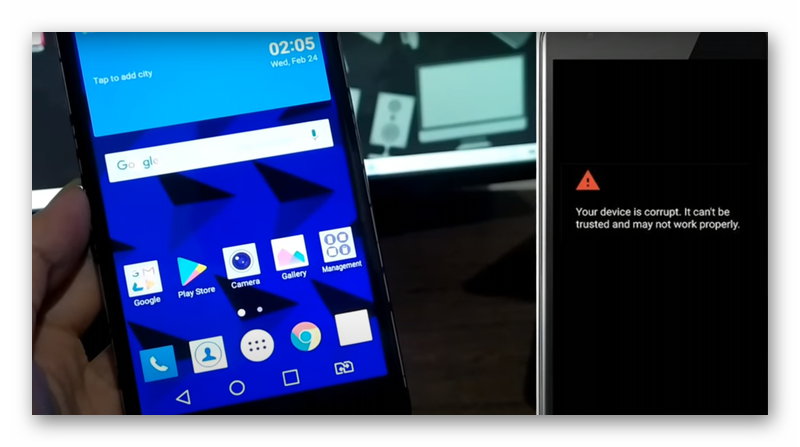
На каких устройствах и почему появляется надпись «Your device is corrupt»
Чаще всего проблема возникает при:
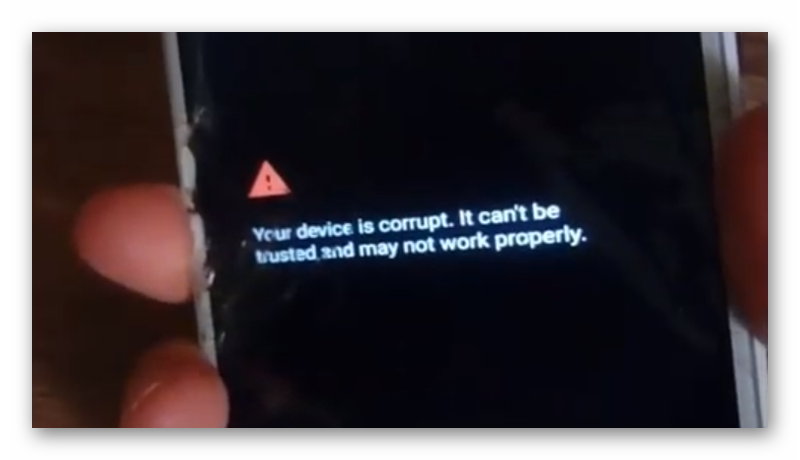
Разумеется, если телефон не оригинальный, то на нем также может появиться ошибка «Ваше устройство не может работать корректно». Также проблемы могут возникать на телефонах, в которых используется не привычная ОС Андроид, а видоизмененная.
Как правило, единственный доступный пользователю метод исправления такой ошибки – это перепрошить смартфон. Лучше всего для этого обратиться в сервис, но если такой возможности нет или вы хотите попробовать свои силы, то можно попробовать.
Как перепрошить Android, чтобы перестало появляться сообщение о том, что девайс не может работать правильно
Перепрошивка – это полная переустановка системы. Выполнить её можно через сам телефон или, подключив его к ПК. Первым этапом является правильная подготовка.
Правильная подготовка для исправления ошибки на смартфоне
При обновлении через телефон:
Если вы планируете переустановить систему через компьютер, то дополнительно потребуется подготовить:
Правильная перепрошивка для исправления «Device may not work properly»
Последовательность действий следующая:
После этого нужно немного подождать, пока не закончится процесс копирования. Потом можно сохранить сохраненные файлы в другом месте.
После этого переходим непосредственно к перепрошивке через телефон:
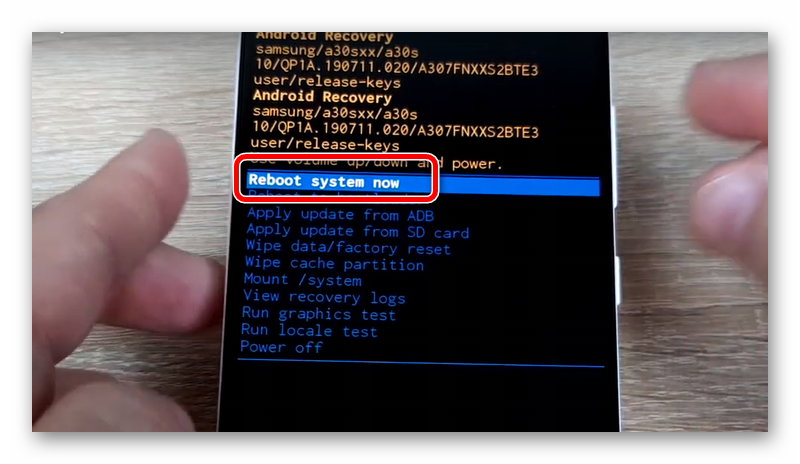
После этого, ошибка «Your device is corrupt. It can’t be trusted and may not work properly», которая дословно переводится, как «Ваше устройство повреждено ему нельзя доверять и оно может работать неправильно», должна исчезнуть. Если не помогло или не получилось, то пробуем переустановить систему через ПК.
Перепрошиваем смартфон через компьютер
Для того, чтобы выполнить такую процедуру необходимо удостовериться, что вы активировали «Доступ разработчика» на мобильном устройстве. Правда, если вы активируете root права, то в случае поломки гарантийного телефона бесплатно его отремонтировать не получится. Если такой дилеммы не возникает, то действуем следующим образом (будем использовать Fastboot):
Использовать этот способ нужно очень осторожно. Достаточно небольшой задержки, разрыва связи или разрядки телефона в процессе и все прервется, а переиграть ничего не получится. Поэтому сначала стоит попробовать более «мягкое» решение.
Автоматическая загрузка обновлений при появлении ошибки «Your device is corrupt»
Иногда сбой не настолько серьезный, чтобы нужно было полностью переустанавливать систему. Порой достаточно произвести мягкую перезагрузку устройства. Выполняется это следующим образом:
После этого система спросит, какое интернет соединение является предпочтительным. Нам нужно выбрать нашу и подождать автоматической загрузки файлов. При этом телефон несколько раз сам перезагрузится. Лучше при этом его не трогать, пока не закончится настройка. Если и это не помогло устранить «Your device is corrupt», то лучше не экспериментировать дальше и отнести смартфон мастеру.
FilGroup
Реклама
Исправляем ошибку Your device is corrupt на телефонах Asus.
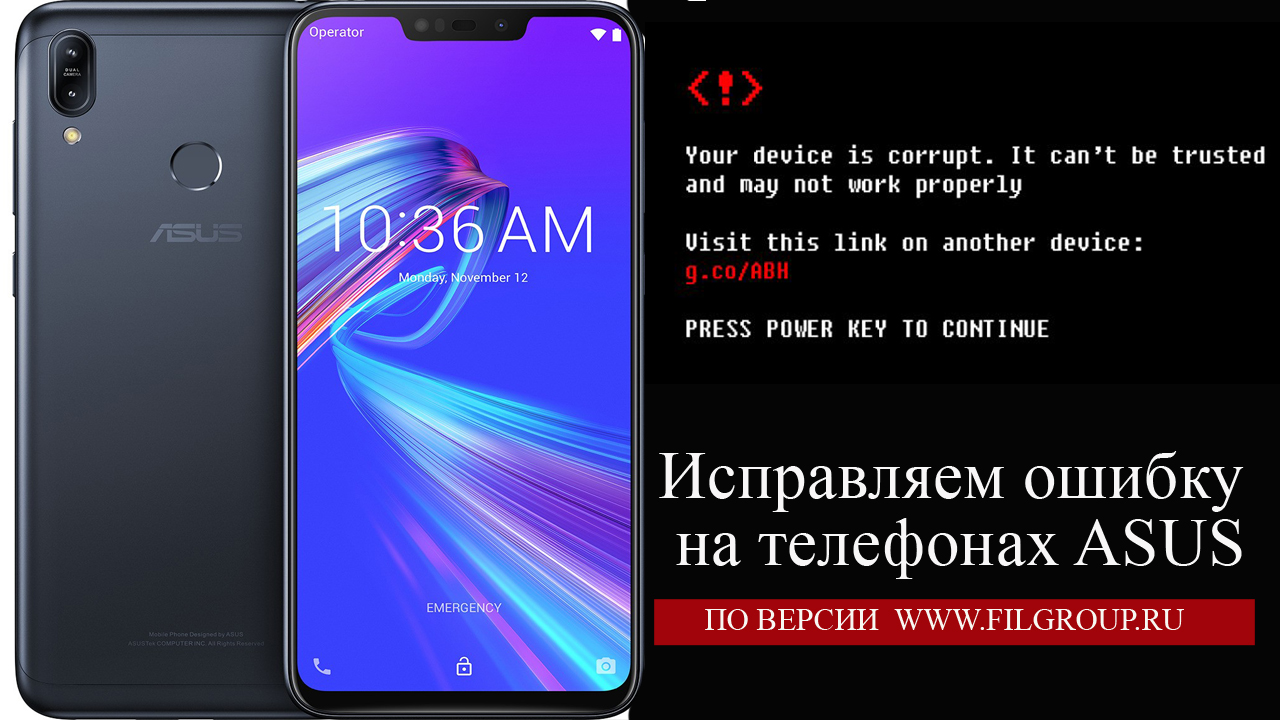
Your device is corrupt. It cant be trusted and will not boot. Visit this link on another device: g.co/ABH PRESS POWER KEY TO CONTINUE- такое сообщение может показывать ваш Asus zenfone при включении телефона. Обычно, сообщение появляется после обновлений операционной системы Android или после разрядки телефона в ноль.
Теперь каждый раз при включении телефона можно увидеть данное сообщение. Мало того, что это сообщение очень сильно бесит, так бывает что телефон дальше не загружается. Чтобы телефон начал загружаться необходимо нажать кнопку POWER на телефоне для продолжения загрузки. А иногда это работает только после повторной перегрузке аппарата. В этой же статье мы разберемся как избавиться от этой ошибки и вернуть ваш Asus Zenfone к полноценной жизни.
Как мы уже писали выше, обычно ошибка появляется после обновления операционной системе Android на вашем устройстве с 8 на 9 версию. Также, может появляться при обновлении других компонентов системы. В нашем случае, ошибку поймали после того, как аккумулятор телефона посадили в «ноль». А после зарядки и включения телефона начала вылезать ошибка данная ошибка. С этой ошибкой телефон может работать вполне обычно, именно так было в нашем случае. Однако, многие пользователи жалуются на то, что у них не всегда работает отпечаток пальца или телефон периодически перегружается. В любом случае по возможности лучше устранить ошибку, так как она может вылиться в другие проблемы.
На каких телефонах Asus появляется ошибка: Your device is corrupt. It cant be trusted and will not boot?
Ошибка появляется на следующих аппаратах Asus Zenfone:
Max Pro (M2) ZB631KL
Max M2 ZB633KL
Max Pro M1 ZB602KL
Max (M1) ZB555KL
Max Plus (M1) ZB570TL
и другие модели.

Инструкция как избавиться от ошибки на аппаратах ASUS на примере Max Pro (M2) ZB631KL.
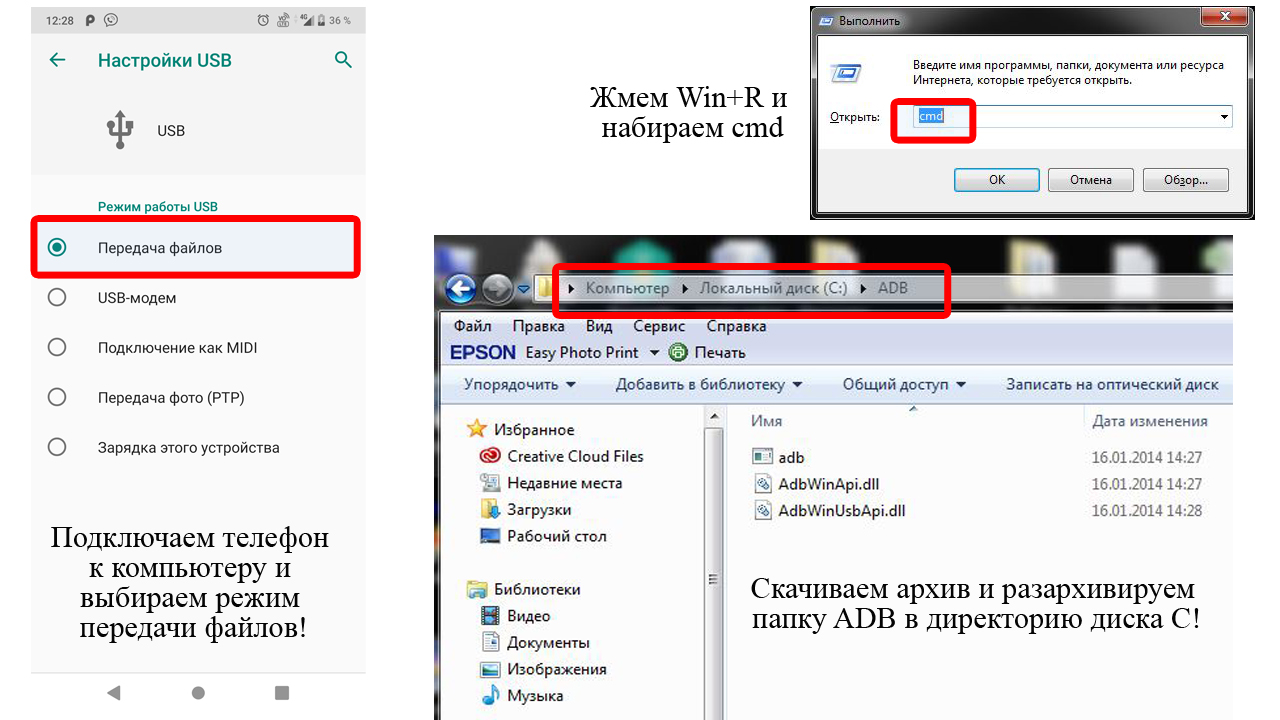
1. Необходимо на телефоне включить режим отладки по USB. Для этого переходим в настройки телефона, выбираем пункт «Система» —> «О телефоне» и в самом низу нажимаем очень быстро по пункту «Номер сборки» пока не увидим что режим разработчика активирован (Телефон может потребовать пин код). Теперь возвращаемся в пункт «Система»—> «Дополнительно» —> «Для разработчиков» и в пункте «Отладка по USB» включаем чек поинт и подтверждаем включение.

2. Подключаем телефон по USB, и в телефоне выбираем режим работы USB — «Передача файлов». После, в диспетчере устройств увидим: ASUS Android Composite ADB Interface, что значит что компьютер видит ваш телефон. Теперь приступим к прошивке.
3. Качаем файлы для прошивки в диск C. Путь к файлам прошивки должен быть следующий: C:\ADB. Жмем Win+R и набираем cmd, после этого открывается командная строка.
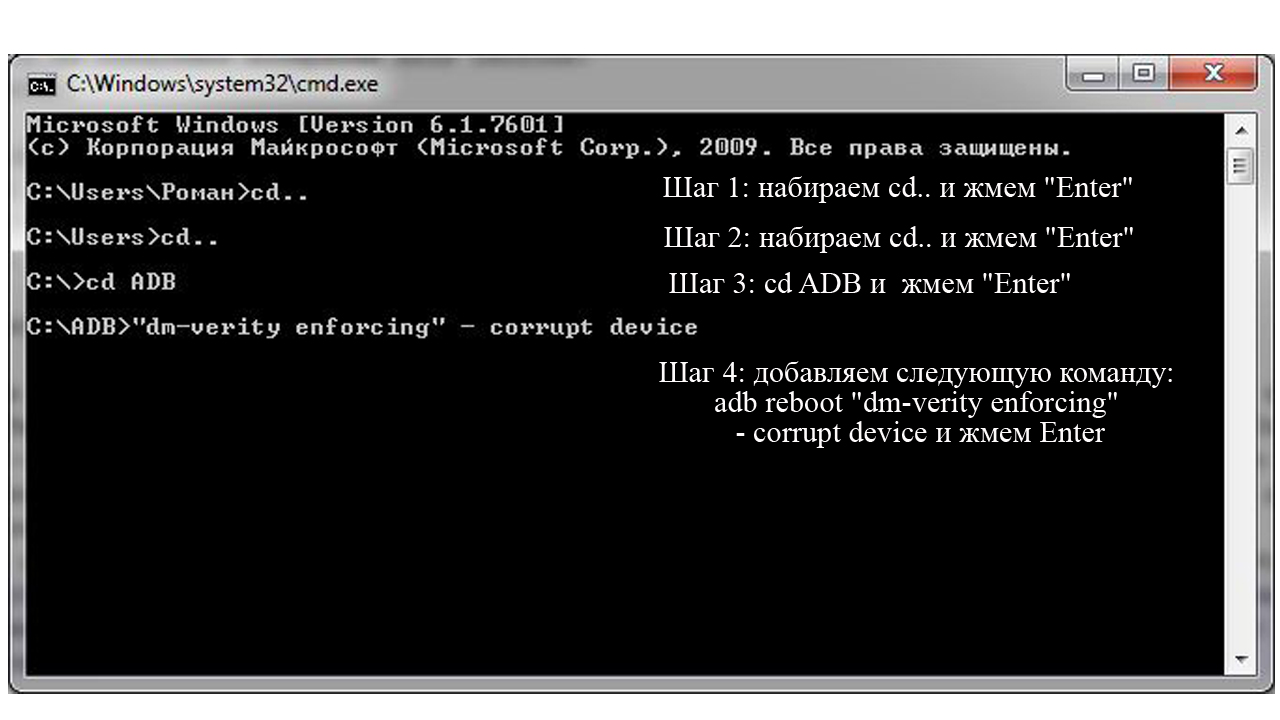
4. В командной строке переходим в корневой каталог диска C в папку с прошивкой. набираем cd.. и жмем «Enter», снова набираем cd.. жмем «Enter». Мы перешли в каталог диска С (Видим в командной строке C:\>). Теперь набираем команду: cd ADB и жмем «Enter». Мы перешли в каталог папки ADB (Видим в командной строке C:\ADB>). Теперь добавляем следующую команду: adb reboot «dm-verity enforcing» — corrupt device и жмем Enter. Ждем 5-10 секунд и скорей всего наше устройство перезагрузится. Теперь можно выключить телефон и снова включить чтобы проверить исправилась ли ошибка.
На этом все, после данной процедуры ошибка «Your device is corrupt» исчезнет и вы можете дальше эксплуатировать телефон.
Внимание! Ошибка может повториться снова. Например, у меня она появляется частенько, так как я постоянно разряжаю телефон в ноль, что делать не рекомендуется. Соответственно, придется повторять данную процедуру снова!
Что может пойти не так при исправлении данной ошибки:
— если не будет драйверов то компьютер может не увидеть телефон. Поэтому возможно придется искать драйвера под вашу операционную систему.
— при перемещении в каталоге через командную строку будьте внимательны, необходимо смотреть чтобы файлы прошивки были в каталоге C:\ADB.
Полное руководство по выходу из Android System Recovery 3e Ошибка
Размещено от Билл Фаррелл Январь 13, 2021 18: 40
Как только ваш телефон Android зависает в ошибке 3e и входит в Android Recovery System, вы просто следуйте решениям в этом посте, чтобы исправить это. Тем не менее, получите профессиональное программное обеспечение для восстановления данных Android, чтобы вернуть потерянные данные в процессе ремонта.
Иногда при включении или перезапуске телефона Android ничего не остается, кроме экрана «Восстановление системы Android».
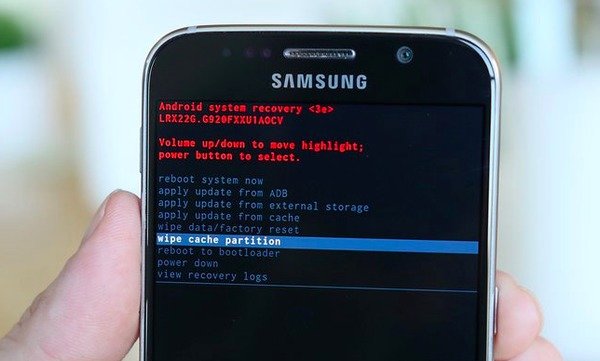
Вы можете увидеть много команд, таких как восстановление системы Android, очистить раздел кэша и другие.
Это кажется трудной задачей с таким количеством незнакомых предложений, и многие люди не знают, как выбраться из Android восстановление системы вручную.
К счастью, эта статья призвана показать вам полное руководство по исправлению восстановления системы Android. Я имею в виду, что вы можете узнать подробности об определении, решении и дополнительной информации о восстановлении системы Android. Так что, если вы не знаете, с ошибкой восстановления системы Android 3e, то эта статья может вам помочь.
Так почему же появляется экран восстановления системы Android? Другими словами, что люди могут извлечь выгоду из режима восстановления системы Android?
Ну, это может быть полезной командой во время полной перезагрузки Android. А когда ваш телефон или планшет Android не включен должным образом, восстановление системы Android может помочь решить проблему без доступа к настройкам телефона. Таким образом, ваш Android может войти в режим восстановления системы автоматически, чтобы исправить системную ошибку.
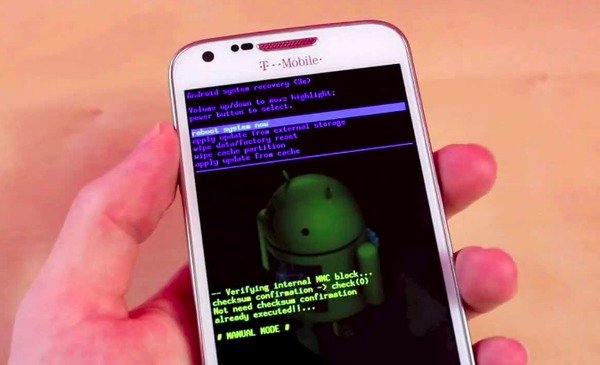
Тем не менее, все идет не так, когда вы застряли в восстановлении системы Android.
Если что-то происходит за пределами его возможностей, то вы должны получить неотвечающий черный экран с командой восстановления системы Android 3e no.
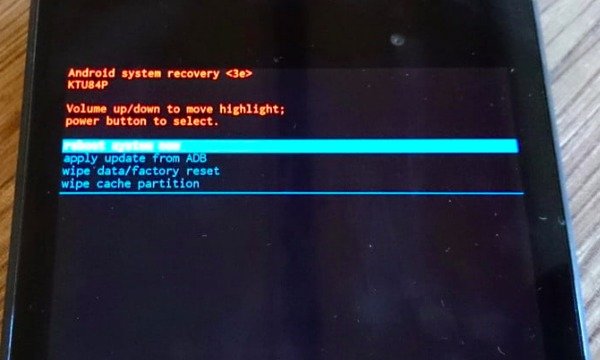
Вот несколько распространенных решений по исправлению не работающего экрана Android восстановления системы. И вы также можете выполнить следующие шаги, чтобы проверить, если что-то идет не так, а затем происходит ошибка восстановления системы Android.
Метод 1 : Проверьте клавиши / кнопки, чтобы увидеть, правильно ли они работают
Нажмите эти клавиши и кнопки несколько раз, а затем отпустите их для проверки. Иногда вы просто нажимаете слишком глубоко, поэтому эти кнопки все еще могут застрять и не вернуться в исходное положение. Проверьте работоспособность физических клавиш и кнопок Android (Кнопка включения Android не работает?).
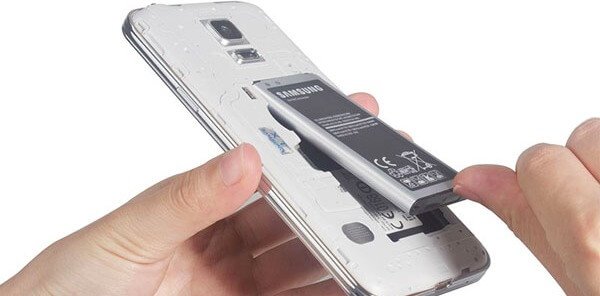
Метод 2 : Выньте аккумулятор и вставьте его снова
Выньте батарею из вашего устройства Android. Подождите несколько минут, а затем снова вставьте его и включите, чтобы проверить, все ли в порядке.
Метод 3 : Перезагрузите свой телефон Android
Длительно нажмите кнопку питания и кнопку увеличения громкости, пока ее экран не станет черным. После этого удерживайте кнопку питания, чтобы включить телефон Android. Может сработать и выйти из системы восстановления Android с ошибкой 3e.
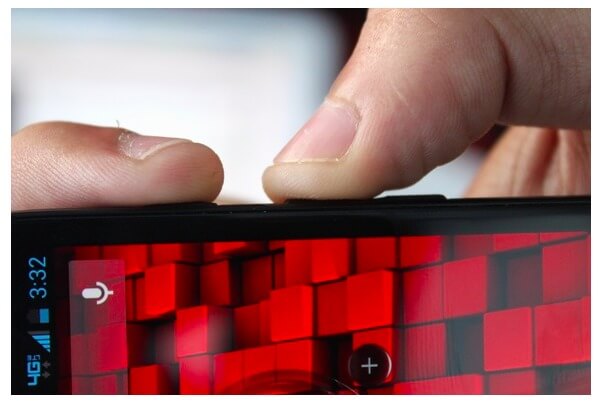
Если описанные выше методы не работают, вам необходимо стереть данные или выполнить сброс до заводских настроек. Но вы потеряете все свои данные Android, особенно если у вас нет файла резервной копии Android раньше. Для восстановления данных с Android, который застрял на Android-системе восстановления 3e, используется Apeaksoft Разбитое извлечение данных Android это самое безопасное и простое решение.
Как сделать восстановление системы Android
Бесплатно загрузите и установите программное обеспечение для восстановления системы Android. Запустите его и найдите на левой панели «Извлечение сломанных данных Android». Подключите Android к Mac или ПК и выберите кнопку «Пуск» в зависимости от ситуации.
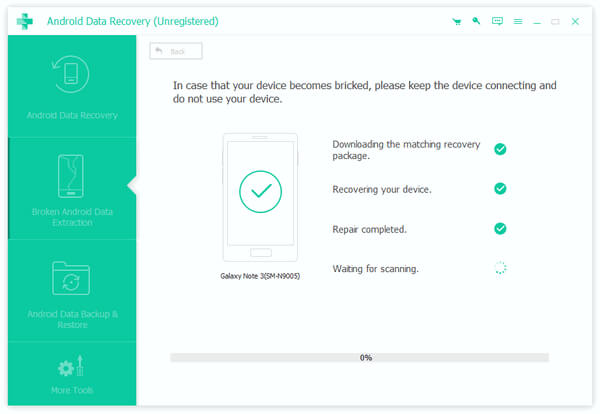
Вам будет задан вопрос, почему ваш Android завис на экране восстановления системы. Выберите «Другие» и нажмите кнопку «Далее», чтобы продолжить. Позже выберите модель своего телефона и имя.
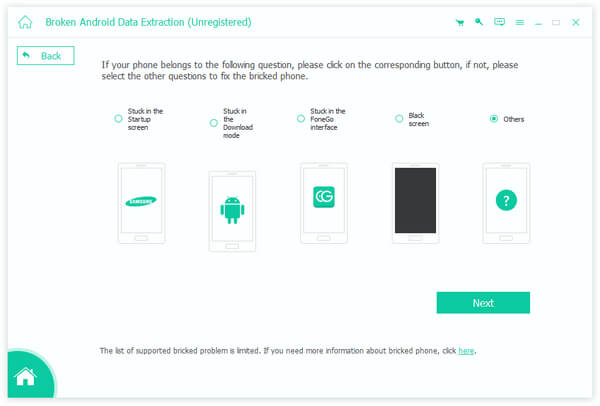
Следуйте инструкциям на экране, чтобы перевести Android в режим загрузки, нажмите «Пуск», после чего вы сможете выйти из режима восстановления системы Android.

Выбирайте файлы по категориям и подробно просматривайте. Вы можете сканировать и восстанавливать определенные данные с Android без потери данных. Нажмите «Восстановить» и установите папку назначения для восстановления файлов Android.
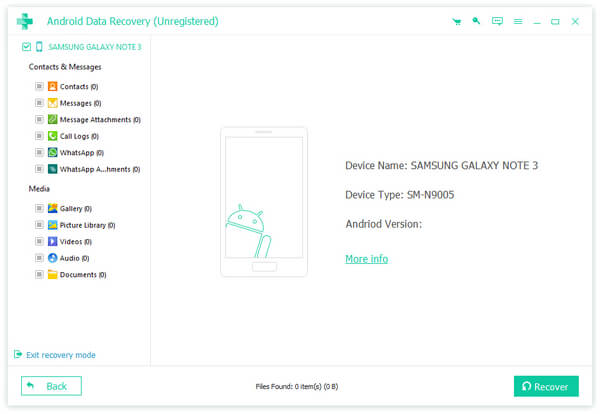
Бонусные Советы : Как войти в режим восстановления данных Android, чтобы исправить ваш телефон или планшет Android
Но если вам нужно войти в систему восстановления системы Android, перезагрузите систему сейчас, то вы можете обратиться к следующим советам. Все, что вам нужно, это нажать аппаратные клавиши, и тогда вы сможете загрузиться в режиме восстановления данных Android.
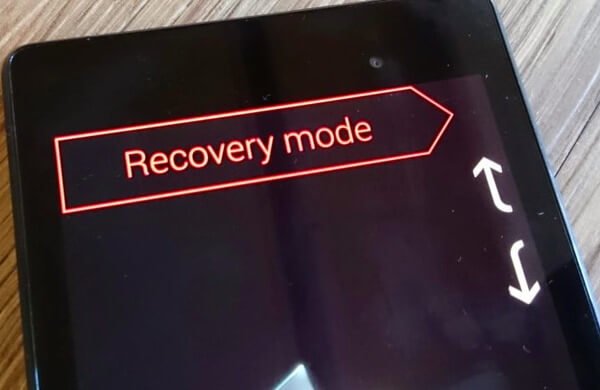
Как войти в режим восстановления системы Android на устройстве Google Pixel / Nexus
Как загрузиться в режиме восстановления на Samsung Galaxy и других
Часто задаваемые вопросы о Android System Recovery
Вредно ли восстановление системы Android для моего телефона?
Как исправить ошибку без команды?
При попытке перезагрузить телефон Android часто не возникает ошибка команд, и этот экран ничего не сообщает, а просто говорит «Нет команды». Чтобы исправить это, вы должны нажать и удерживать кнопку питания, затем нажать и отпустить кнопку увеличения громкости, но продолжать удерживать кнопку питания, и после этого вы можете увидеть список с опцией Wipe data / factory reset.
Как перевести телефон в режим восстановления?
Действия по переводу телефона Android в режим восстановления отличаются от моделей телефонов. Вот пример телефона Samsung. Шаг 1. Нажмите и удерживайте кнопку питания, а затем выберите кнопку выключения питания, чтобы выключить телефон Samsung. Шаг 2. После этого вам нужно одновременно нажать кнопку питания, кнопку увеличения громкости и кнопку «Домой». Шаг 3. Отпустите три кнопки, пока не появится логотип Samsung, и с помощью кнопки увеличения громкости выберите режим восстановления Android и нажмите кнопку питания, чтобы подтвердить его. Подробные шаги могут ссылаться на Режим восстановления Android.
Затем вы можете выполнить вышеуказанные операции, чтобы с легкостью перевести другие телефоны и планшеты Android в режим восстановления системы, включая HTC, LG, Motorola, OnePlus и т. Д. В результате вы можете без проблем входить или выходить из режима восстановления системы Android в соответствии с этим статья. Надеюсь, что вы можете исправить Android восстановления системы 3e скачать и другие ошибки быстро и успешно с лучшим Apeaksoft Разбитое извлечение данных Android.
Android system on your device is corrupted что делать
Обсуждение Oukitel C15 Pro
 —
—
Описание | Обсуждение »
Экран
Разрешение 1280×600
Покрытие Curved Glass
Мультитач (количество касаний) 5
Тип OGS
Размер рамки 3.75 мм
Процент использования поверхности 80.5 %
Яркость 400 кд/м
Безрамочный Да
Размер экрана (диагональ) 6.08″
Чипсет (процессор)
Архитектура CPU 4 x Cortex-A53 CPU 2GHz
Производитель Mediatek
Модель Helio A22
Количество ядер 4
Частота 2 Ггц
Разрядность 64 бит
Техпроцесс 12 нм
Графический процессор (видеочип / GPU) PowerVR GE8320
Частота видеочипа 650 Мгц
Память
Оперативная память (RAM) 2 ГБ
Внутренняя память (ROM) 16 ГБ
Слоты расширения MicroSD, поддержка карт до 128ГБ
Камеры
Основная камера
Двойная камера Да
Разрешение 8 Мп
Вспышка Двойная светодиодная
Селфи камера
Разрешение 5 Мп
Вспышка Нет
Связь
Частоты 2G (GSM): 850 / 900 / 1800 / 1900 MHz 3G (WCDMA): 850 / 900 / 2100 MHz 4G (FDD-LTE): B1(2100) / B3(1800) / B7(2600)
Тип сети 4G
Количество СИМ карт 1 слот: nanoSIM, 2 слот: nanoSIM либо карта памяти
Беспроводные интерфейсы
Wi-Fi Есть
Bluetooth Есть
NFC Нет
Навигация
Поддержка систем GPS, A-GPS, GLONAS
Батарея
Емкость аккумулятора 3200 мАч
Тип батареи Несъемная
Время работы в обычном режиме 2-3 дня
Время работы при постоянном использовании 6-7 часов
Время работы в режиме ожидания 5-6 дней
Время разговора 25 часов
Функция быстрой зарядки Нет
Беспроводная зарядка Нет
Датчики
Индикатор событий Нет
Сканер отпечатков пальцев Есть
Приближения Есть
Освещенности Есть
Гироскоп Нет
Акселерометр Есть
Компас Есть
Барометр Нет
Инфракрасный Нет
Звук
Встроенные динамики Есть
Микрофон Есть
Разъем для наушников Есть
Аудиочип Интегрированный
Дизайн
Габариты (размер) 156,1 x 73,7 x 9,5 мм
Вес 168 гр
Материал корпуса Пластик
Защищенный (IP68) Нет
Поддерживаемые языки
Языки Русский, Украинский, Английский, Немецкий, Испанский, Иврит, Литовский, Польский, Эстонский, Итальянский, Французский и т.д.