vsdc free video editor обучение на русском
Инструкция по работе с VSDC Free Video Editor
VSDC можно по праву назвать одним из лучших любительских видеоредакторов для монтажа домашних роликов. Эта замечательная программа собрала в себе массу положительных качеств. Она компактна, функциональна, бесплатна и шустро работает даже на очень слабых машинах. Все вроде бы ничего, но в бочке меда оказалась ложка дегтя. И этой ложкой стал уникальный интерфейс редактора. Дело в том, что разработчики так увлеклись дизайном своего творения, желая сделать его максимально неповторимым, что позабыли о многих стандартах, создав весьма своеобразный (местами) интерфейс. Но разве можно корить людей за желание выделить свой продукт? Возможно легче будет понять, как он устроен, чтобы после получать удовольствие от работы с видео.
Чтобы ваше знакомство с редактором VSDC было максимально быстрым и комфортным, рекомендуем посмотреть краткий видеокурс, который расставит все точки над И.
Мини-курс по VSDC Free Video Editor
Данный сборник видеоуроков быстро введет начинающих режиссеров в курс дела и научит умело управляться с инструментарием редактора. За 5 уроков, общей продолжительностью 21 минуту, вы узнаете все тонкости создания проектов, работы со спрайтами и изображениями, научитесь разбивать видео на части и сохранять готовые ролики. Смотрим и просвещаемся! =)
Скачать все уроки по VSDC Free Video Editor
одним архивом
Как работать с видео-редактором VSDC Free Video Editor?
Главная страница » Как работать с видео-редактором VSDC Free Video Editor?

Программное средство обработки видео — VSDC Free Video Editor, представляет достаточно удобную и эффективную систему работы с видеоконтентом. Это один из тех инструментариев, благодаря которому потенциальный пользователь получает возможности формирования оригинальных видео файлов. Например, создание привлекательных видеороликов, предварительно снятых через смартфон. Рассмотрим — как работать с видео-редактором VSDC Free Video Editor с целью полноценного освоения этой явно полезной программы.
Инструкция на пользование VSDC Free Video Editor
Производители утилиты (скачать у производителя — здесь) характеризуют продукт в качестве программного обеспечения для редактирования видео на профессиональном уровне. Достигается профи-уровень, благодаря технике нелинейного редактирования видео, применяемой в структуре ПО. Кроме того, достаточной степени мощный набор функций:
открывают обширные возможности редактирования на профессиональном уровне.
Между тем, чтобы работать с видео-редактором VSDC Free Video Editor продуктивно, требуется ознакомиться с основами программы. Особенно важен этот момент для тех, кто никогда прежде не работал с нелинейным видео-редактором. Своего рода инструкция ниже поможет овладеть основами. А всё остальное придёт само собой по мере освоения основ.
Импорт видео-файла для обработки
Продукт обеспечивает несколько способов импортировать файлы под редактирование. Самый простой и, по сути, автоматизированный, – это способ «Импортировать контент». Функция представлена начальным экраном уже при первом запуске программы. Этот вариант считается оптимальным для начинающих, учитывая, что в этом случае видео-редактором VSDC Free Video Editor автоматически определяются все необходимые параметры.
 На картинке, представляющей скриншот начального окна программы, показана (красной подсветкой) опция импорта файла, который требуется обработать
По мере активации опции, следует выбрать нужный файл на ПК стандартным образом через открывающееся окно. После выбора появится всплывающее окно под возможное изменение:
Этими параметрами пользователь может настроить не только требуемый формат, но также установить авторские права, после чего останется подтвердить кликом на кнопке «Принять».
 Таким выглядит следующее рабочее окно настройки проекта, также показывающее как работать с видео-редактором VSDC Free Video Editor на первом этапе освоения
Благодаря опции «Импорт контента», пользовательский файл загружается в область редактора и становится доступен для обработки. Процесс обработки можно рассматривать в разных вариациях, в зависимости от пожеланий, но обычно одним из основных вариантов является составление файлов. То есть, когда из нескольких отдельных сюжетов пользователю требуется создать единый видеоролик.
Единый видеоролик составлением отдельных файлов
Для случая с VSDC эта функция выполняется просто. Причём добавлять сюжеты (файлы) в проект допустимо в режиме реального времени, непосредственно работая над контентом. Для этого из меню «Редактор», расположенного по верхней части программного интерфейса, применяется кнопка «Добавить объект».
Следует отметить: при добавлении нового сюжета (файла) с помощью этого способа, появляется всплывающее окно, где потребуется подтверждение настроек положения объекта и положения слоя. Последний вариант (слои) позволяет выбрать, — следует ли добавить файл как новый слой или разместить на текущем слое.
 Рабочее окно программы на добавление объекта к текущему редактируемому объекту. Например, на случай объединения двух файлов видео в один
Если пользователем программы выбирается опция «Добавить новый слой», соответственно, новый слой добавляется в листинг слоёв. Применение опции «Вставить новый слой» приводит к добавлению слоя под выбранным слоем. В рамках этой же функции допустимо использовать горячие клавиши на добавление:
Каждый раз, когда выбирается файл на компьютере пользователя, этот объект автоматически помещается на шкалу времени. Следует помнить: файлы могут находиться на одном слое (линейная последовательность) или на разных слоях (нелинейная последовательность).
Как резать, делить, выбирать кадры, поворачивать?
Достаточно просто – благодаря интерфейсной опции «Редактора» под названием «Инструменты» (не путать с такой же опцией главного меню). Первый значок инструментального раздела — ножницы. Удобный режущий инструмент, позволяющий обрезать начало или конец видео. Достаточно поместить курсор туда, где нужен разрез, открыть меню резки (маленький треугольник рядом с пиктограммой ножниц) и выбрать функцию «Обрезать начало» или «Обрезать конец».
 Рабочее окно программы, показывающее как работать с видео-редактором VSDC Free Video Editor, когда требуется обрезать видео по начальной или конечной сторонам
Примерно таким же методом выполняется разделение видео на части («Разбить на части»), но при этом используется пиктограмма «Лезвие бритвы». Следует помнить – если требуется удалить фрагмент, для начала требуется кликнуть в любой точке временной шкалы, убирая тем самым выделение всего файла. Только затем выбирается фрагмент, от которого нужно избавиться.
Обрезка видео также проста. Если записаны излишки относительно объекта сцены, достаточно активировать файл и применить пиктограмму обрезки в меню «Обрезать края». Появится новое рабочее окно, где можно выбрать область, которую необходимо оставить в составе сцены. Больше подробностей можно получить в полном руководстве на видео-редактор VSDC по обрезке границ видео.
Наконец, меню быстрого доступа к «Редактору» содержит две пиктограммы поворота отснятого материала на 90 градусов по часовой стрелке или против часовой стрелки. Эта функция интуитивно понятна: активировать файл, который нужно повернуть, выбрать требуемое направление. Допускается выполнение поворота на нестандартный угол, но этот момент — тема расширенной инструкции.
Как применять эффекты и переходы видео-редактора VSDC?
Изучение инструкции как работать с видео-редактором VSDC Free Video Editor, позволит научиться создавать десятки привлекательных видеоэффектов. Некоторые делаются одним кликом мыши и не требуют опыта редактирования. Опции эффектов расположены на вкладке «Выбор стиля отображения», содержат:
Чтобы применить эффект, достаточно выбрать видео-файл, перейдите на вкладку «Выбор стиля отображения», выберите нужный эффект. На шкале времени появляется новая вкладка, содержащая все эффекты, примененные к выбранному объекту. Там редактируется продолжительность эффекта, положение по времени перетаскиванием мышью. Остальные параметры настраиваются в окне на свойства справа.
Аналогичное правило применяется к переходам. Установка курсора в точку начала перехода, выбор перехода в раскрывающемся меню «Выбор стиля отображения» и настройка продолжительности вручную.
Как отключить звуковое сопровождение редактором VSDC?
Полное отключение звукового сопровождения видео выполняется следующим образом:
Кроме того, допустимо применение опции «Разделить на видео и аудио» (в окне «Свойства»). После того, как аудиодорожка разделена на временной шкале, удалить дорожку.
Как добавить текст к видео-файлу?
Программа имеет полнофункциональный встроенный текстовый редактор. Этот модуль позволяет создавать красивые заголовки и текстовые эффекты. Чтобы добавить текстовый объект, требуется переход в левую часть рабочего окна проекта + активация пиктограммы «T». Из опций выбрать «Текст» и поместить курсор на сцену, определяя тем самым местоположение заголовка.
Далее можно ввести нужный текст, настроить размер, стиль, цвет посредством верхнего меню, как в любом текстовом редакторе. Опять же допустимо использование движения перетаскивания и окно «Свойства» для изменения продолжительности и прочих параметров текстового объекта.
Как экспортировать видео редактором VSDC?
Перед экспортом видео желательно проверить. Для этого есть опция предварительного просмотра «Просмотр сцены» — красная кнопка в левой верхней части главного программного окна.
Для экспорта применяется пункт главного меню «Экспорт проекта» с последующим выбором подходящего формата. Для удобства пользователей доступны несколько предварительно настроенных профилей экспорта. Настройки зависят от назначения видео. Например, под загрузку на сервер «YouTube», можно выбрать опцию «Для YouTube».
По умолчанию конвертированный файл записывается в папке «C:\Users\Имя пользователя\ Videos\», но этот путь доступно менять. Процесс стартует после активации красной кнопки «Начать конвертацию» и занимает некоторое время. О завершении процесса программа сообщит всплывающим окном.
КРАТКИЙ БРИФИНГ
Как пользоваться VSDC Free Video Editor: инструкция по базовым операциям
Добро пожаловать в сообщество пользователей VSDC!
Если вы никогда прежде не работали с нелинейными видеоредакторами, будьте готовы к абсолютно новому уровню монтажа и практически безграничным возможностям. Однако прежде чем переходить к сложным приёмам и профессиональным эффектам, стоит начать с освоения базового набора инструментов.
В этой статье мы подробно расскажем о том, как работать в видеоредакторе VSDC, начиная с самых основных функций: разбивка видео на фрагменты, обрезка, наложение текста, импорт и экспорт файлов.
К слову, мы постоянно добавляем новые функциональные возможности и выпускаем новые версии программы несколько раз год. Поэтому прежде чем начинать работу, убедитесь в том, что вы установили последнюю версию VSDC с нашего официального сайта. То есть, отсюда.
Как импортировать видео в VSDC
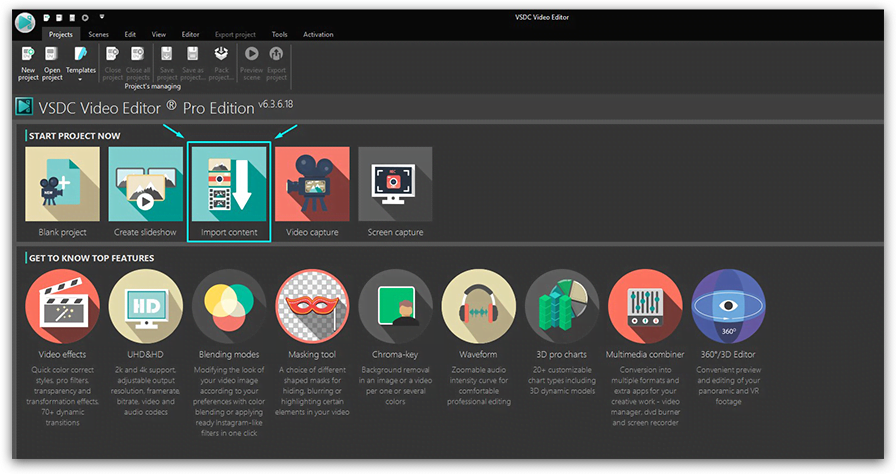
Импортировать файлы в VSDC можно несколькими способами. Во-первых, как только вы запустите программу, на стартовом экране вы увидите кнопку «Импортировать контент» (см. иллюстрацию выше). Этот способ удобен тем, что программа автоматически определяет параметры файла и подстраивает параметры всего проекта в соответствии с ними. После того, как вы выберете файл с вашего ПК через Проводник, появится всплывающее окно, в котором вы можете ввести имя проекта, сменить разрешение, частоту кадров и другие параметры. Когда все данные будут введены корректно, нажмите «Принять».
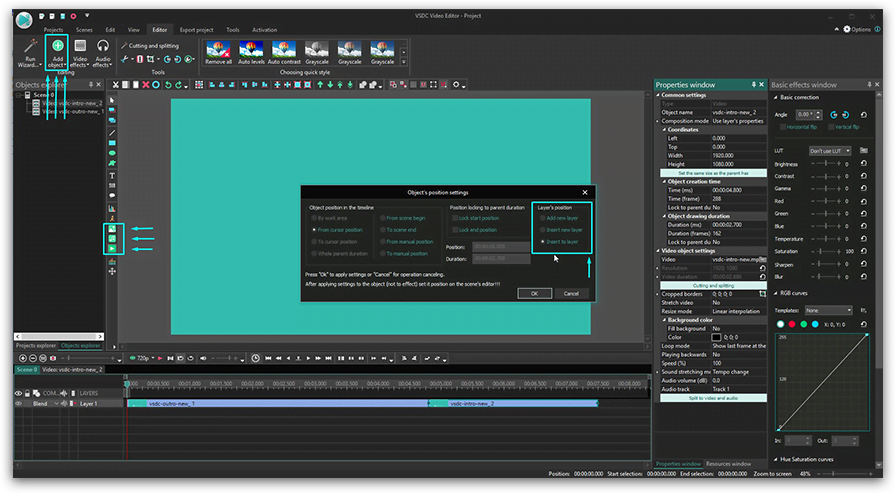
Вы также можете добавлять файлы в проект по мере необходимости непосредственно из рабочего окна. Для этого используйте кнопки «Вставить объект», расположенные в верхней части меню и по левой стороне (см. изображение ниже). Если вы импортируете файлы таким образом, обратите внимание на всплывающее окно с настройками позиции объекта и слоя. С помощью меню «Позиция слоя» вы определяете, будет новый файл добавлен на текущий слой или на соседний.
Опция «Добавить слой» разместит файл на новом слое поверх остальных. Опция «Вставить слой» разместит файл на новом слое непосредственно под выбранным. Опция «Вставить в слой» добавит файл в текущий слой последовательно.
Ну и конечно же, вы можете воспользоваться горячими сочетаниями клавиш:
Таким образом, каждый раз, когда вы импортируете новый файл с компьютера в VSDC, он автоматически размещается на шкале времени. Вы можете размещать файлы как на одном слое (линейно), так и на нескольких (нелинейно). Остались вопросы по работе со шкалой времени в VSDC? Посмотрите эту видеоинструкцию.
Как разделить файл на фрагменты, повернуть и обрезать видео по краям в VSDC
Все базовые операции с видео – обрезка, поворот, разбивка – совершаются с помощью кнопок в меню быстрого доступа «Удаление и разбивка», расположенном в верхней части интерфейса (иллюстрация ниже).
Самый первый инструмент – ножницы – позволяет быстро обрезать лишнее и удобен, когда нужно одним щелчком сократить начало или конец видео. Просто разместите курсор на том моменте, с которого (или до которого) необходимо произвести обрезку и выберите «Удалить от начала объекта» или «Удалить до конца объекта» в выпадающем меню справа от иконки ножниц.
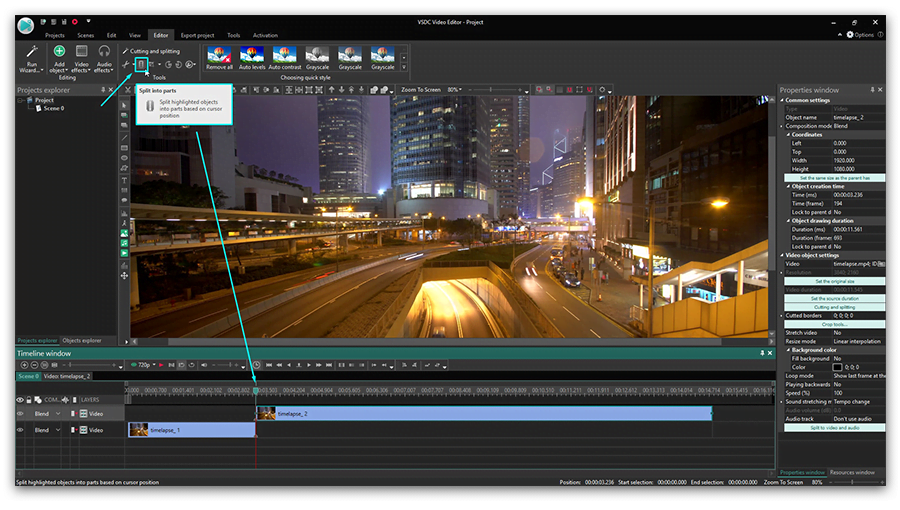
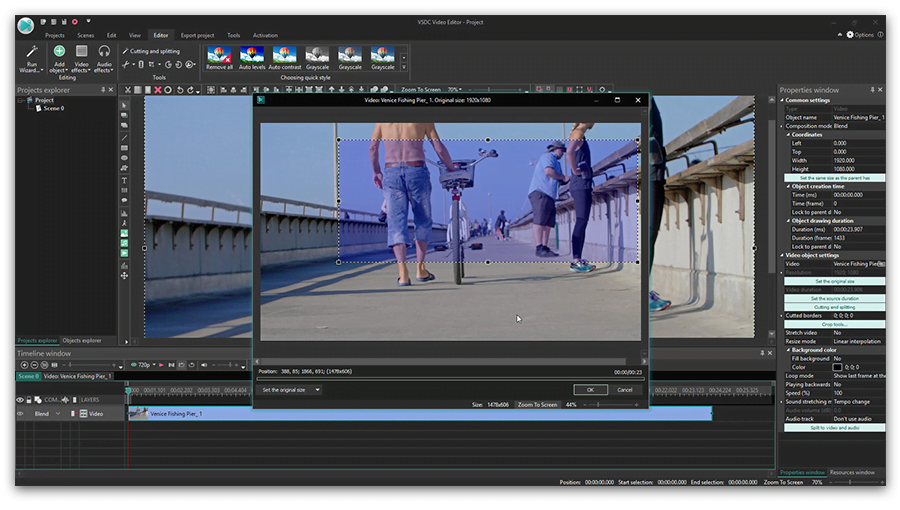
Следующая по порядку иконка позволяет обрезать видео по краям. Эта функция пригодится, если, скажем, в кадр попало много лишнего пространства, и фокус объекта съёмки пропал. Просто выберите нужный файл на шкале времени и нажмите на кнопку обрезки. Появится всплывающее окно, в котором вы сможете выбрать область, которая должна остаться в кадре. Более подробно этот инструмент описан в инструкции по обрезке видео по краям.
Наконец, меню инструментов включает две кнопки для поворота видео на 90 градусов. Здесь всё достаточно интуитивно: просто выберите файл, который необходимо развернуть, и щёлкните по иконке с соответствующим направлением. Если вам необходимо сделать поворот на нестандартный угол, мы написали для вас более подробную инструкцию.
Как применять эффекты и добавлять переходы в VSDC
В VSDC вы сможете создавать разного типа эффекты, многие из которых применяются в один клик и не требуют опыта монтажа. Меню эффектов расположено в верхней части интерфейса программы, во вкладке «Видеоэффекты». Здесь вы найдёте цветные фильтры в стиле Instagram, настройки тона, контрастности и яркости, эффекты трансформации, переходы и прозрачность.
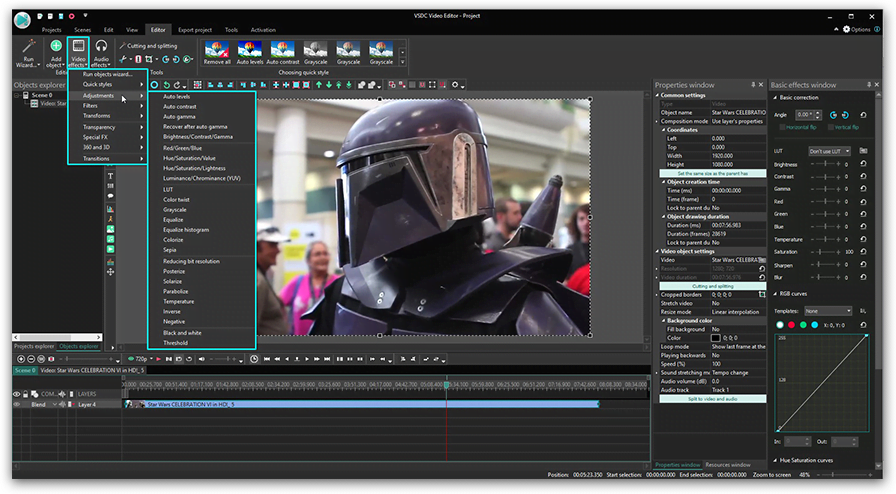
Чтобы применить эффект к видео, щёлкните по фрагменту и выберите нужный эффект в меню. На шкале времени появится новая вкладка, включающая все эффекты, применённые к выбранному фрагменту. Здесь вы сможете настроить продолжительность эффекта, момент его появления и исчезновения. Другие параметры эффектов можно откорректировать в Окне свойств, расположенном справа.
Аналогичное правило действует для переходов. Разместите курсор там, где должен начинаться переход, выберите переход из выпадающего меню и настройте продолжительность вручную.
Как убрать звук на видео в VSDC
Если вам нужно полностью удалить аудиодорожку из видеофайла, сделайте следующее:
Вы также можете нажать кнопку «Разбить объект на видео и аудио» (расположенный там же в Окне свойств) и как только аудиодорожка появится на шкале времени в качестве отдельного файла, нажмите “Delete”.
Как добавить текст поверх видео или изображения в VSDC
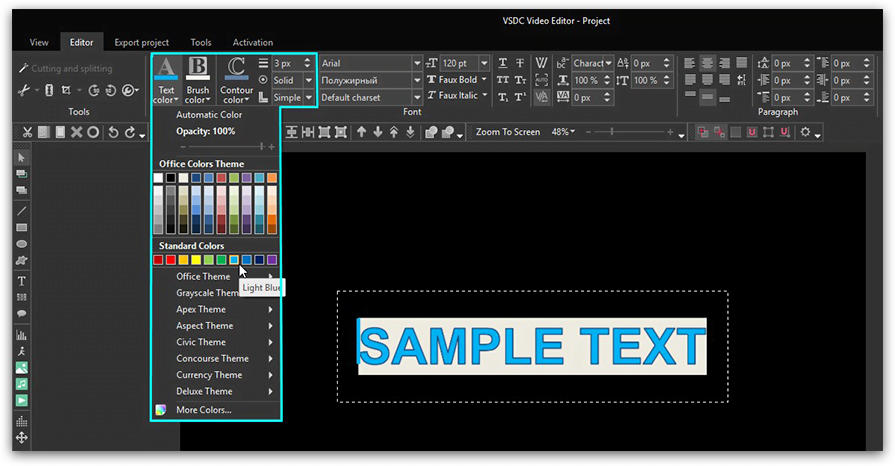
В VSDC есть встроенный редактор текста, с которым вы можете создавать стильные заголовки и различные эффекты с использованием букв. Чтобы наложить текст поверх видео в VSDC, перейдите в меню, расположенное по левой стороне, и выберите иконку в форме буквы “T”. Выберите «Текст» и разместите курсор на рабочей области там, где вы хотите расположить текст. После того, как вы закончите печатать, воспользуйтесь редактором (верхнее меню), чтобы отрегулировать размер, цвет, шрифт и прочие параметры – так же, как вы бы делали это в обычном текстовом редакторе.
Перемещать текстовый объект вы можете с помощью мыши методом перетаскивания, а другие параметры – включая момент появления, продолжительность и исчезание – настраиваются в Окне свойств. Подробную инструкцию о том, как работать с текстом в VSDC, мы опубликовали здесь.
Как экспортировать и сохранить видео в VSDC
Прежде чем экспортировать видео в VSDC, убедитесь, что всё выглядит так, как вы задумывали. Для этого используйте красную кнопку предпросмотра над шкалой времени слева. Если видео подвисает во время проигрывания, снизьте качество картинки (выпадающее меню справа от кнопки предпросмотра). Подвисание говорит о том, что компьютеру не хватает ресурсов для обработки такого объёма информации в режиме реального времени. Тем не менее, это никак не влияет на результат экспорта и качество сохранённого видео.
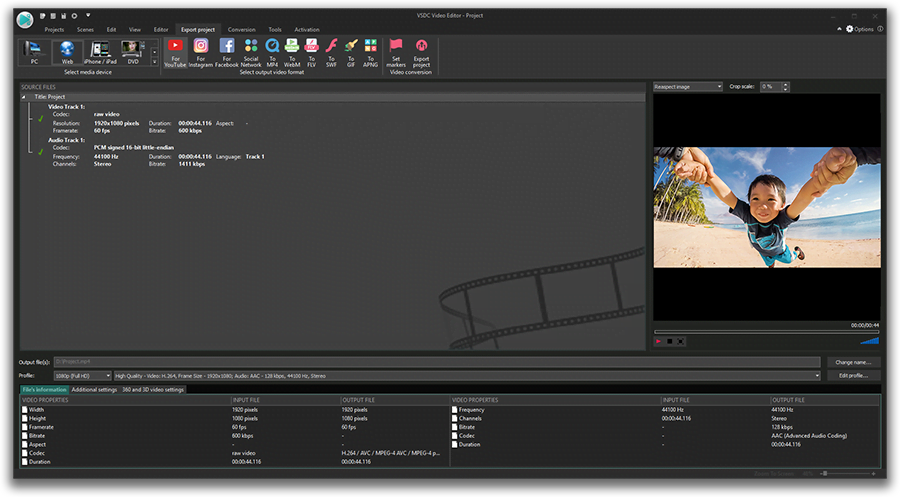
После всего, нажмите на красную круглую кнопку «Экспортировать проект» и подождите, пока закончится процесс конвертации. Если в процессе экспорта вы увидите баннер с предложением использовать версию Pro, вы можете как приобрести годовую подписку, так и продолжить работать в бесплатной версии, нажав на кнопку «Продолжить» в правом нижнем углу.
Хотите знать больше о возможностях VSDC?
Тогда ознакомьтесь с нашими инструкциями, подпишитесь на YouTube канал и присоединяйтесь к нашей страничке на Facebook, чтобы быть в курсе последних новостей, а также советов по работе с программой.
Вы можете узнать больше о программе на странице описания продукта Бесплатный Видеоредактор
Как пользоваться VSDC Free Video Editor: инструкция по базовым операциям
Как пользоваться vsdc free video editor? Работа в «Free Video Editor»
Загрузите программу с интернета и установите. Самое простое действие в программе – это вырезание фрагментов.
Программа настолько простая, что поддерживается на всех операционных системах. Она пойдёт больше для пользователей, которые не собираются заниматься монтажом видео профессионально, то есть для новичков. Программа бесплатна и занимает всего 27 MB на жёстком диске.

VSDC – бесплатный редактор для видео и аудио
Бесплатный видеоредактор VSDC – это многофункциональная программа для обработки видео и создания роликов любой сложности, поддерживает обработку видео и аудио любых форматов, включая файлы разрешающей способности 4K, 2K, 1080p итд. Система готовых профилей позволяет вам создавать видео файлы для различных мобильных устройств без особых проблем.
В пакет входят редактор видео и аудио, инструменты для записи экрана рабочего стола, захвата видео с вебкамеры, а также создания голосовых комментариев. Более 5 миллионов пользователей по всему миру работают над своими видеопроектами с помощью VSDC.
Шесть причин, по которым среди аналогичных бесплатных программ стоит выбрать VSDC:
VSDC поддерживает нелинейный способ видеоредактирования. Это значит, что вы сможете создать единую композицию из нескольких слоёв видео и изображений. Кроме того, нелинейный видеоредактор позволяет задавать появление объектов на сцене в любой (а не только линейной) последовательности. Например, текст, изображения и иконки могут появляться поверх основного видео одновременно или по очереди, в заданной вами позиции на сцене.
В результате, вы с лёгкостью сможете применить такие популярные эффекты как «картинка в картинке» и «разделение экрана», сделать так, чтобы объект менялся или смещался на сцене с течением времени – и вообще, визуализировать любые идеи.
Ещё больше возможностей для опытных пользователей предоставляет VSDC Pro – продвинутая версия бесплатного видеоредактора VSDC. VSDC Pro включает инструменты для монтажа на профессиональном уровне и позволяет быстрее обрабатывать файлы.
Например, в отличие от бесплатной версии, в VSDC Pro пользователи смогут:
Благодаря аппаратному ускорению, расширенным настройкам хромакея и других параметров профессионального монтажа VSDC значительно сэкономит ваше время и силы при создании даже крупных HD проектов.
Чтобы увидеть результаты обработки видео в VSDC, подпишитесь на канал редактора на YouTube или на страницу компании на Facebook..
Подробнее о Видео Редакторе…
Удаление фрагментов видео
Теперь вы можете освоить удаление фрагментов. В этом вам поможет опция «Cutting and splitting» в меню программы.
После выбора опции вы увидите пунктирное окно, в котором осуществляется удаление видео или его фрагментов. Выберите требуемый диапазон правой клавишей мыши и кликните «Cut region», и программа начнёт удаление. При этом фрагмент останется в папке с удалёнными видео на момент работы программы.
Для сохранения изменений выберите на боковой панели «Apply changes». Естественно, длительность видео сократится.
Icecream Video Editor
Icecream Video Editor — видеоредактор, полностью на русском языке с обширным набором функций и, пожалуй, идеально подходящий для начинающего пользователя. Его можно охарактеризовать как продукт, похожий на редактор от Movavi, но при этом полностью бесплатный. Эффекты, переходы, титры, фильтры — всё это здесь присутствует, причем в очень понятном для не профессионала виде.
Подробно о доступных функциях и особенностях программы, а также о том как скачать этот редактор с официального сайта в отдельном обзоре Бесплатный видеоредактор Icecream Video Editor.
Функциональность программы
Кроме вышеперечисленных возможностей программа умеет редактировать клипы, видеофайлы и аудиофайлы любой сложности. Она имеет простой интерфейс, в том числе и русскоязычный.
В программе имеется возможность накладывания титров, добавления фото, редактирования фото, использования эффектов размытия и многого другого. Буквально за несколько часов вы можете освоить эту несложную программу. Для простоты использования ищите сразу русскоязычную версию.
Минутку внимания, друзья! Предлагаю вам прочитать парочку статей, которые я недавно опубликовал. В них я рассказываю как посмотреть скрытые аудиозаписи вконтакте или как отключить слежку в windows 10 навсегда, а так же как узнать сокет материнской платы. Ну и еще на последок не пропустите узнать как наклеить защитное стекло на телефон в домашних условиях или как полностью удалить касперского с компьютера.
DaVinci Resolve
Если вас не смущает английский язык интерфейса и сложность программ видеомонтажа, DaVinci Resolve — лучший видео редактор из бесплатных. Первоначальные версии в большей степени были предназначены для работы со цветом, но начиная с версии 16, это более чем полноценный инструмент нелинейного видеомонтажа, содержащий множество профессиональных инструментов для работы, которые с большой вероятностью смогут покрыть любые ваши потребности.
Даже если вы не профессионал и вам не требуется создавать серьезные фильмы, разбираться с цветокоррекцией, DaVinci Resolve после непродолжительного обучения (а материалов и видео уроков в сети достаточно, бесплатные учебники DaVinci Resolve на русском есть и на официальном сайте разработчика в разделе «Обучение») может стать удобным инструментом для создания собственных видео с эффектами, переходами, титрами и быстрого экспорта проектов с использованием ускорения на видеокарте.
Указать всё, что может DaVinci Resolve в рамках этого списка видеоредакторов не получится, но здесь реализуемо практически всё, что только может пригодиться. И, когда я устану платить за Adobe Premiere Pro, перейду именно на этот продукт.
Скачать DaVinci Resolve для Windows, Mac OS X и Linux можно бесплатно с официального сайта (подробнее о DaVinci Resolve и официальный сайт) — следует скачивать обычную версию, а не Studio, которая уже является платной и имеет расширенные возможности работы с HDR и стерео-изображение, больший набор предустановленных плагинов для профессиональной работы и некоторые другие особенности, которых обычный пользователь, вероятнее всего, не заметит.
Описание базовых возможностей
Базовые функции доступны и без специального обучения – все наглядно, интерфейс на русском понятен. Для любителей, которым нужно быстро и без особых эффектов смонтировать ролик, VSDC будет оптимальным вариантом.
Итак, с этим видеоредактором вы сможете:
Вот, например, как накладывают текст на видео.
Lightworks — профессиональный бесплатный видеоредактор
Lightworks — это еще одна из лучших бесплатных программ для редактирования видео (а точнее, для нелинейного видеомонтажа) для платформы Windows (появилась бета-версия и для Mac OS, есть версия для Linux).
Не уверен, что Lightworks подойдет любому начинающему пользователю: интерфейс только на английском языке, а для того, чтобы разобраться в том, как работать с данным ПО потребуется время. Кстати, на официальном сайте имеются обучающие ролики на английском языке.
Что позволяет делать Lightworks? Практически все, что можно делать в профессиональных пакетах наподобие Adobe Premiere Pro, Sony Vegas или Final Cut: самое главное — это монтаж видео, вы сможете сделать фильм с субтитрами, используя множество различных источников. Для тех, кто не знаком с такими программами: вы можете взять сотню видео, изображений, файлов с музыкой и звуками и все это смонтировать на нескольких дорожках в один замечательный фильм.
Соответственно, все типичные операции, которые могут понадобиться: обрезать видео, вырезать из него звук, добавить эффекты, переходы и музыку, конвертировать в любые разрешения и форматы — все это легко реализуется, то есть вам не потребуются отдельные программы для этих задач.
Иначе говоря, если вы хотите профессионально редактировать видео, то Lightworks — лучший видео редактор для этих целей (из бесплатных).
Скачать Lightworks для Windows можно с официального сайта: https://www.lwks.com/index.php?option=com_lwks&view=download&Itemid=206.
Movavi Video Editor
Программа редактирования видео Movavi Video Editor — один из двух платных продуктов, которые я решил включить в этот обзор. Причина — многие мои читатели относятся к категории начинающих пользователей и, если бы мне нужно было порекомендовать им простой, понятный, на русском языке, но, одновременно сильно более функциональный, чем Windows Movie Maker видеоредактор, я бы рекомендовал именно Movavi Video Editor.
Вероятнее всего, в нем вы найдете все те возможности, которые вам требуются для редактирования видео, добавления в них текста, фото, музыки и эффектов, причем понять, как и что работает, думаю, сможете в течение получаса-часа работы (а если нет, то к программе есть хорошая официальная справка, которая в этом поможет).
В Movavi Video Editor присутствует возможность пробного бесплатного использования, рекомендую попробовать, если вы ищете именно простоту, удобство и достаточно широкие функции. Подробно о программе, а также о том, как купить этот видеоредактор дешевле, чем за него просят при установке — в обзоре Movavi Video Editor.
Профессиональные функции
Еще больше возможностей разработчики дали для монтажеров-профессионалов. Профессиональных функций очень много. Мы расскажем о некоторых из них – о тех, которые нам кажутся важными и интересными.
Итак, вот небольшой список профессиональных возможностей VSDC:
Вот, например, как пользуются хромакеем в VSDC – убирают зеленый фон в ролике, чтобы оставить на видео только человека или добавить какой-нибудь другой фон.